Về trang Apps

Ứng dụng thanh menu macOS

SignalBar

Kiểm tra uptime, SSL, tên miền và điều khiển máy chủ qua SSH ngay trên thanh menu, kèm cảnh báo thật sự đến được với bạn.

v2.2.2Cập nhật 4 tháng 11, 2026macOSMiễn phí

macOS 14+ · Universal · 24,6 MB · SignalBar-2.2.2.dmg

SignalBar là ứng dụng cho máy Mac. Hãy mở trang này trên máy Mac để tải về.

Cài đặt trong 3 bước

  1. Mở SignalBar-2.2.2.dmg rồi kéo SignalBar vào thư mục Applications trong cửa sổ đó.
  2. Mở SignalBar. Lần đầu, macOS sẽ chặn với thông báo “SignalBar” chưa được mở: bấm Xong.
  3. Vào Cài đặt hệ thống › Quyền riêng tư & Bảo mật, cuộn xuống và bấm Vẫn mở cạnh dòng báo về SignalBar, rồi xác nhận bằng Vẫn mở và mật khẩu máy.
Hoặc, sau bước 1, chạy lệnh này trong Terminal thay cho bước 2 và 3:
xattr -dr com.apple.quarantine "/Applications/SignalBar.app"
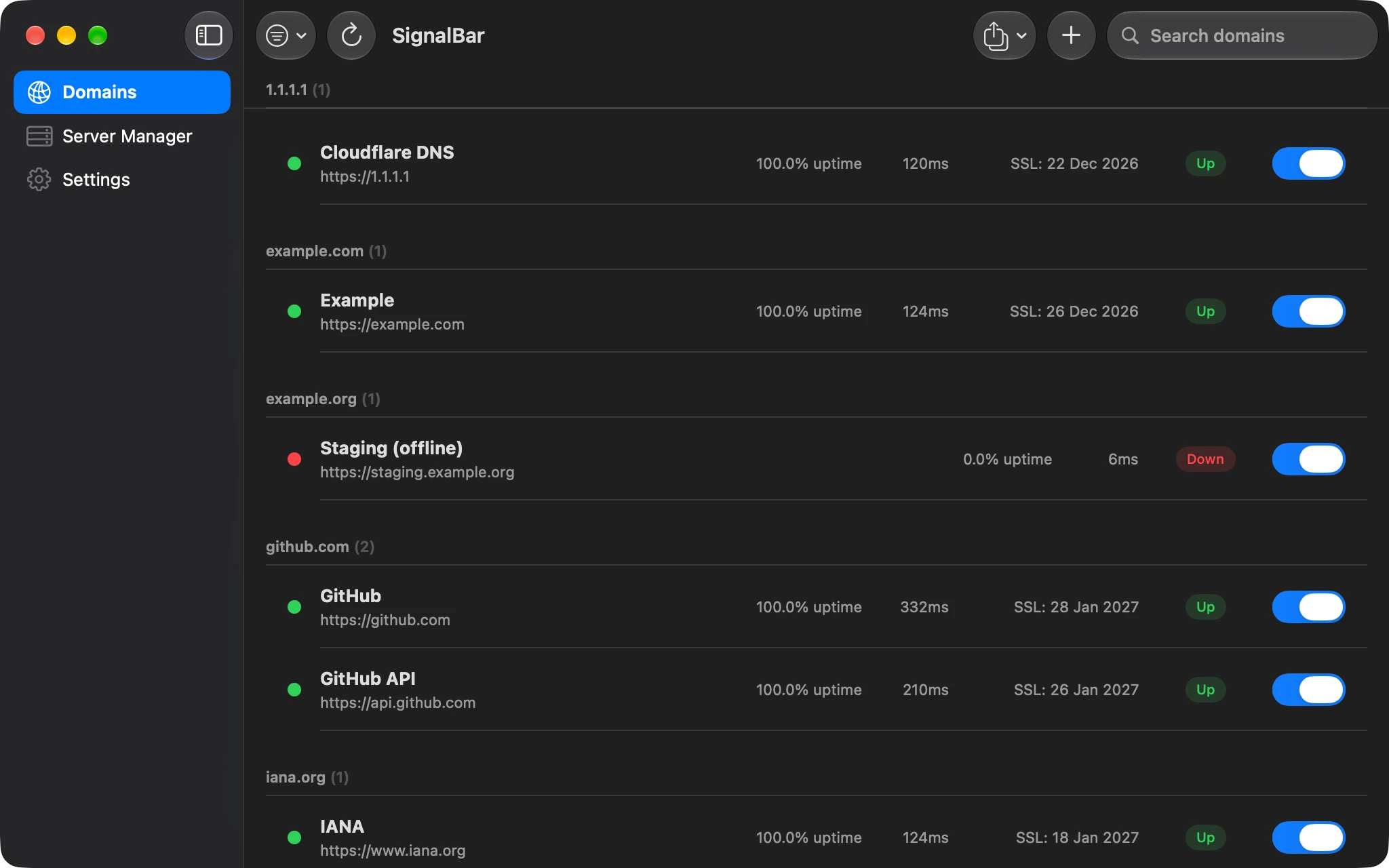
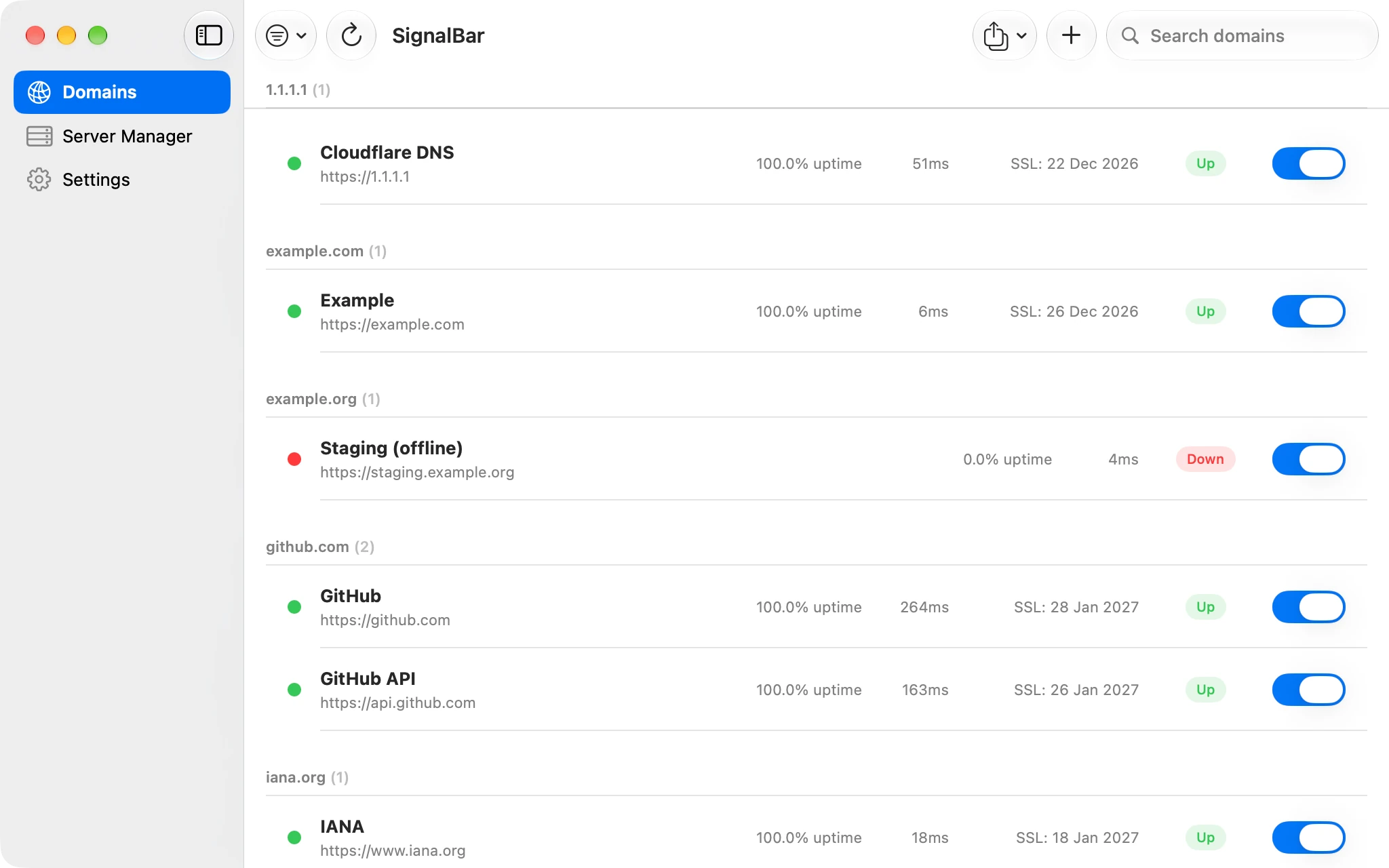
  • Kiểm tra HTTP, SSL và hạn tên miền
  • Nhóm theo tên miền gốc, kéo thả để sắp xếp
  • Tạm dừng mục tiêu khi bảo trì
SignalBar: Mọi website trong một cái nhìnSignalBar: Mọi website trong một cái nhìn

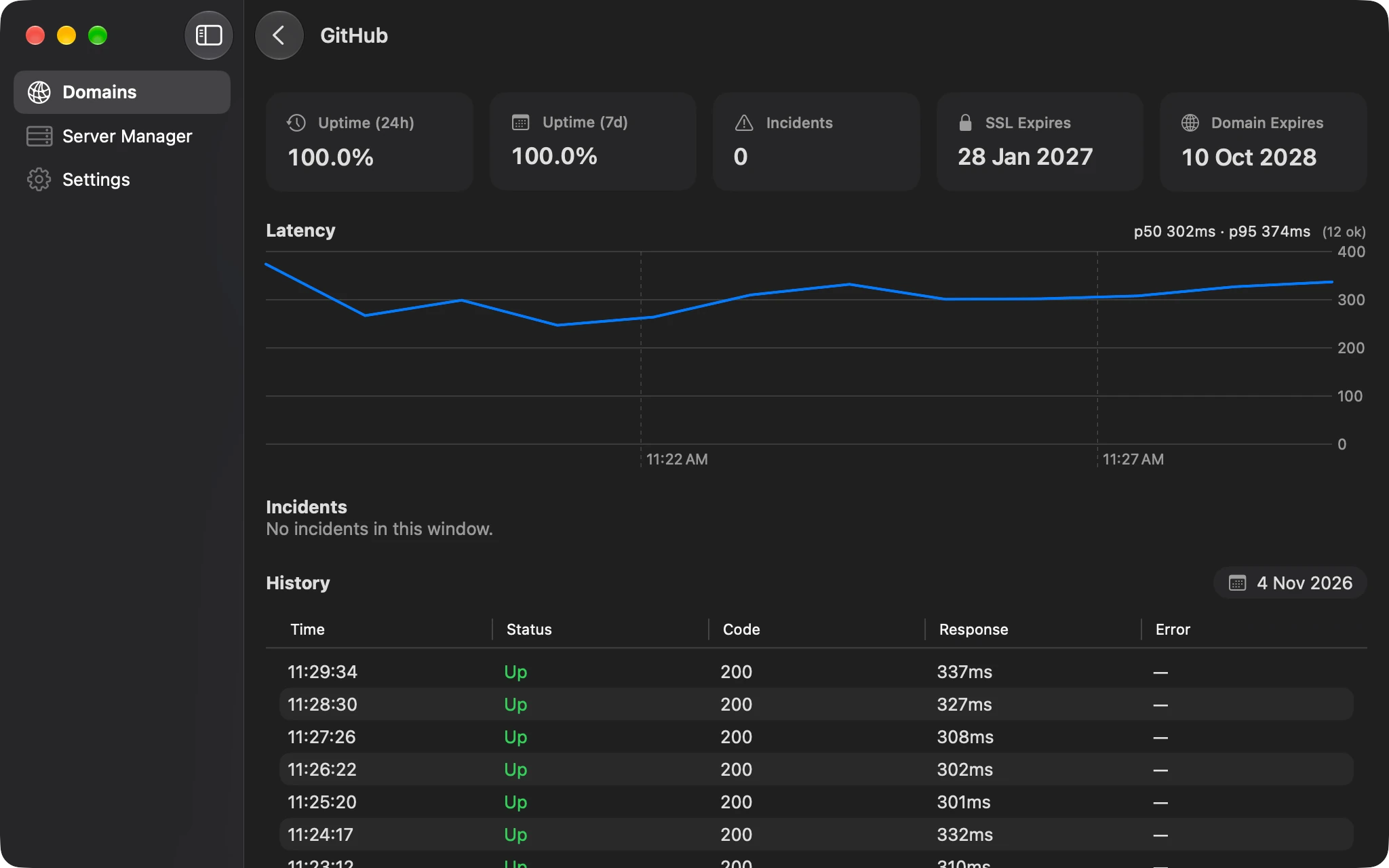
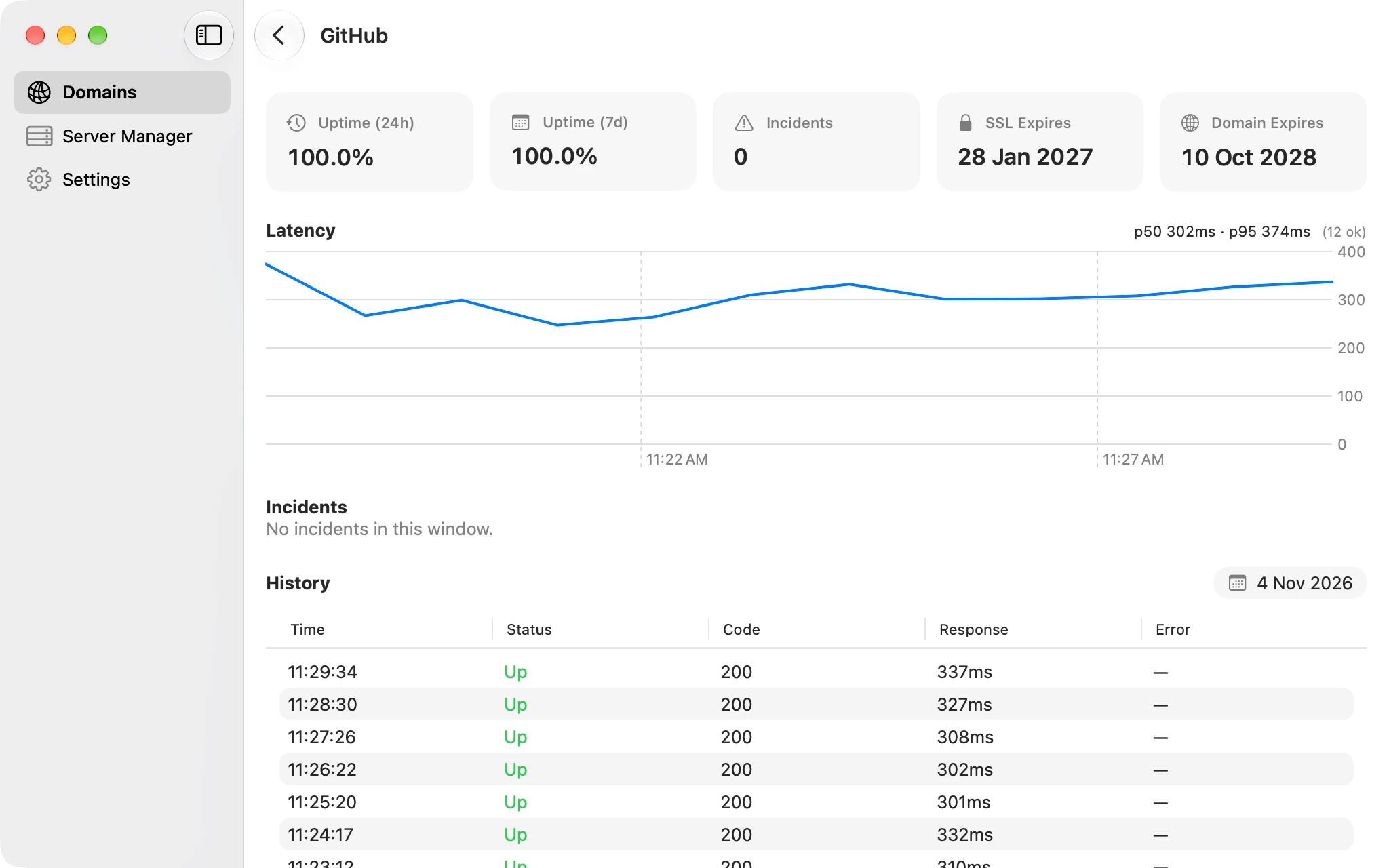
Chi tiết mục tiêu

Độ trễ, sự cố và lịch sử

Mở một mục tiêu để xem uptime 24 giờ và 7 ngày, thời gian phản hồi p50 và p95 chỉ tính trên các lần kiểm tra thành công, biểu đồ độ trễ, dòng thời gian sự cố và toàn bộ nhật ký kiểm tra theo ngày.

  • p50 / p95 cạnh mỗi biểu đồ
  • Các lần lỗi liên tiếp gộp thành sự cố
  • Đếm ngược hạn SSL và tên miền
SignalBar: Độ trễ, sự cố và lịch sửSignalBar: Độ trễ, sự cố và lịch sử

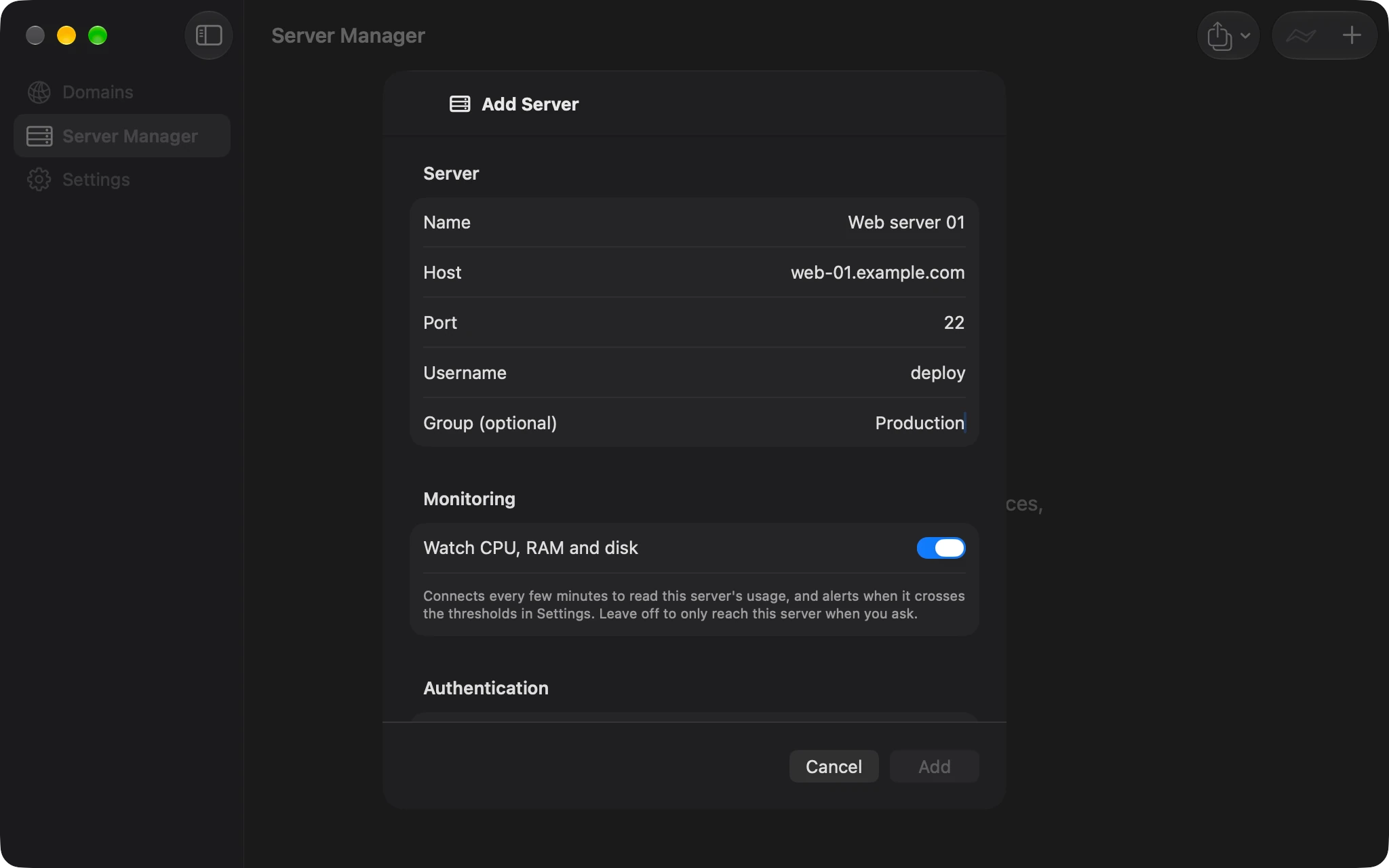
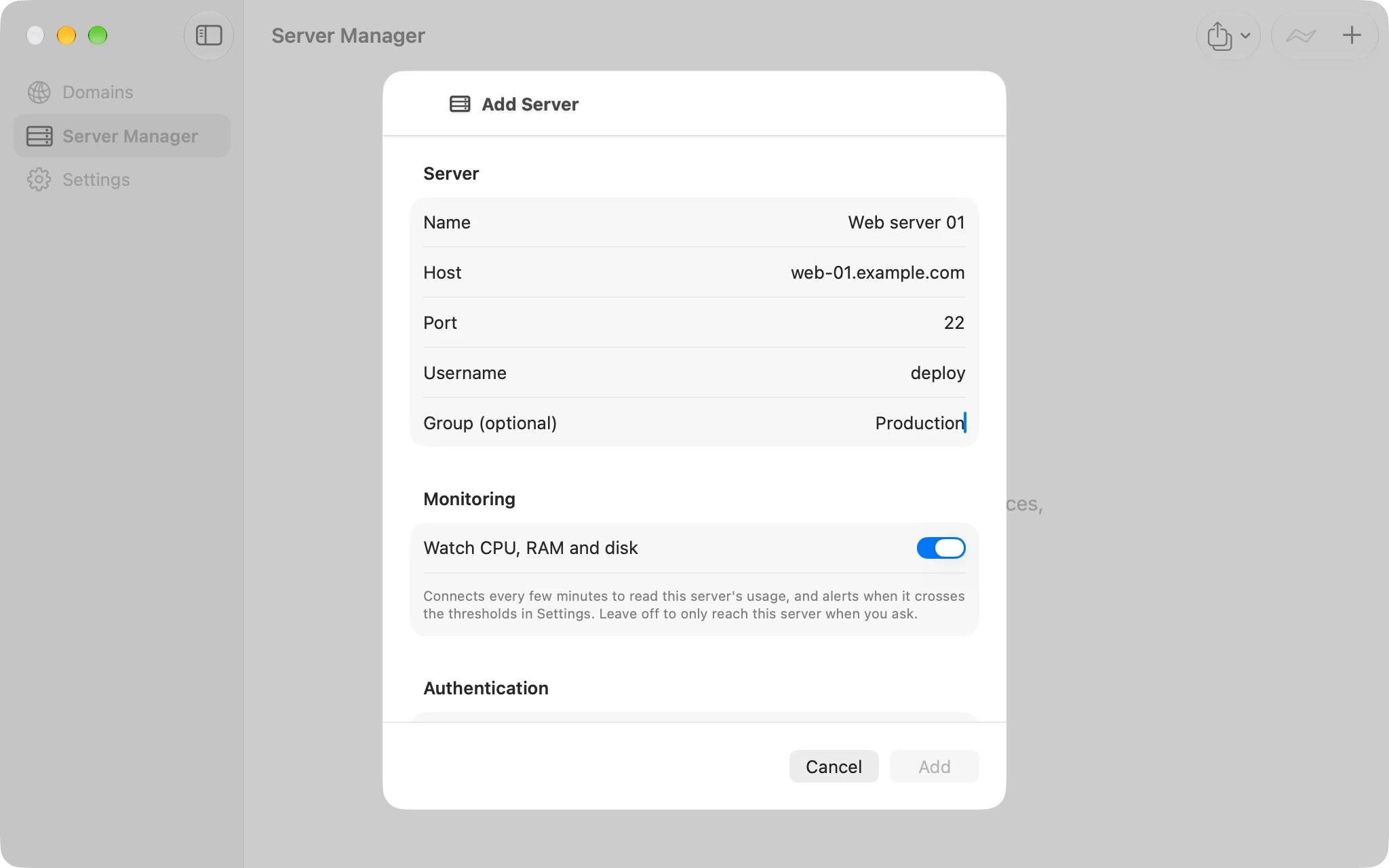
Quản lý máy chủ

Máy chủ qua SSH, có danh sách cho phép

Thêm máy chủ Linux rồi khởi động lại dịch vụ, tải lại nginx, xem log hoặc đọc CPU, RAM, ổ đĩa, trên một hoặc nhiều máy cùng lúc. Mọi lệnh đều nằm trong danh sách cho phép của từng máy, host key được ghim từ lần kết nối đầu, thông tin đăng nhập nằm trong Keychain.

  • Chạy một lệnh trên nhiều máy chủ
  • Cảnh báo CPU, RAM, ổ đĩa cho từng máy
  • Không bao giờ có shell tự do
SignalBar: Máy chủ qua SSH, có danh sách cho phépSignalBar: Máy chủ qua SSH, có danh sách cho phép

Cài đặt

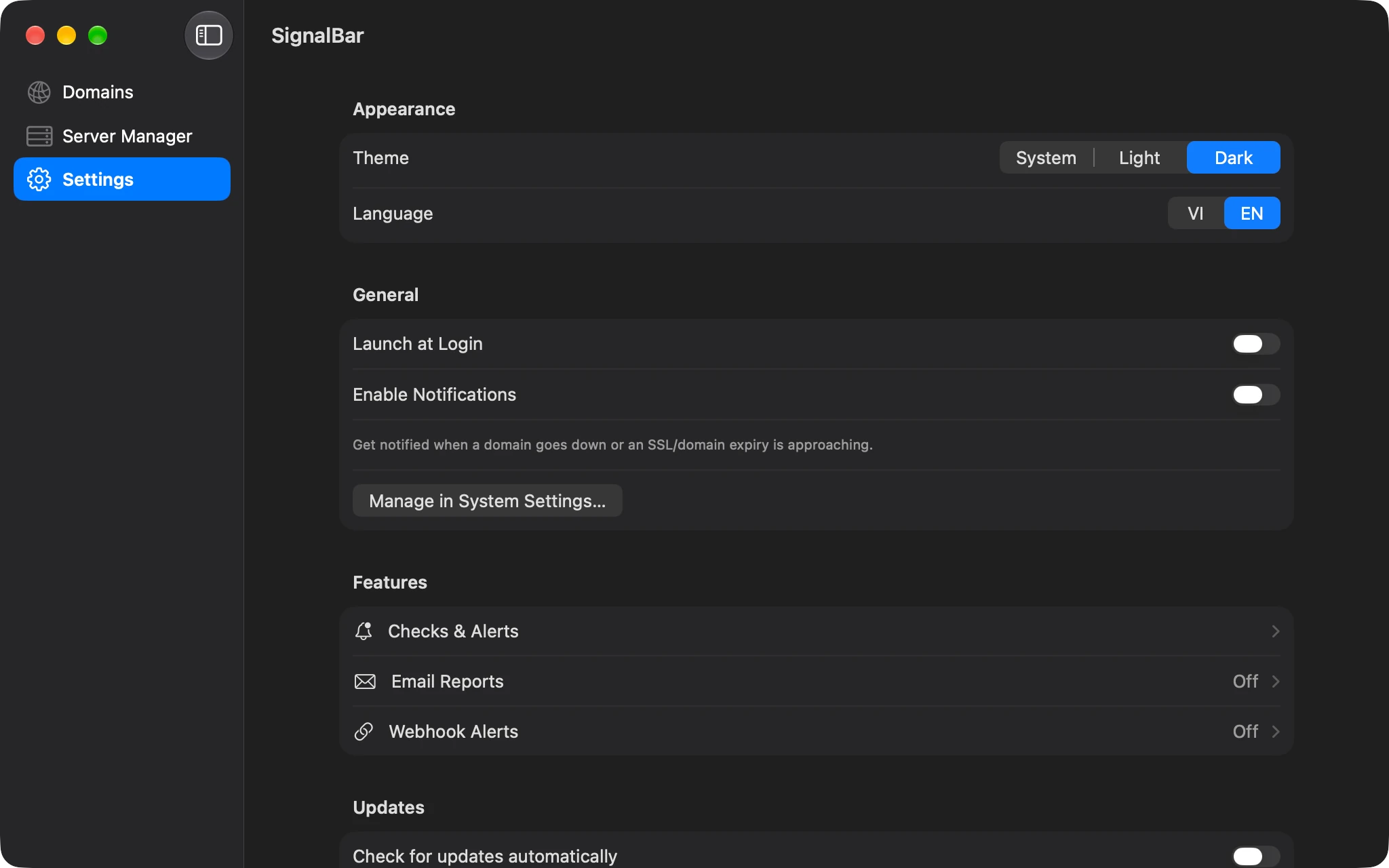
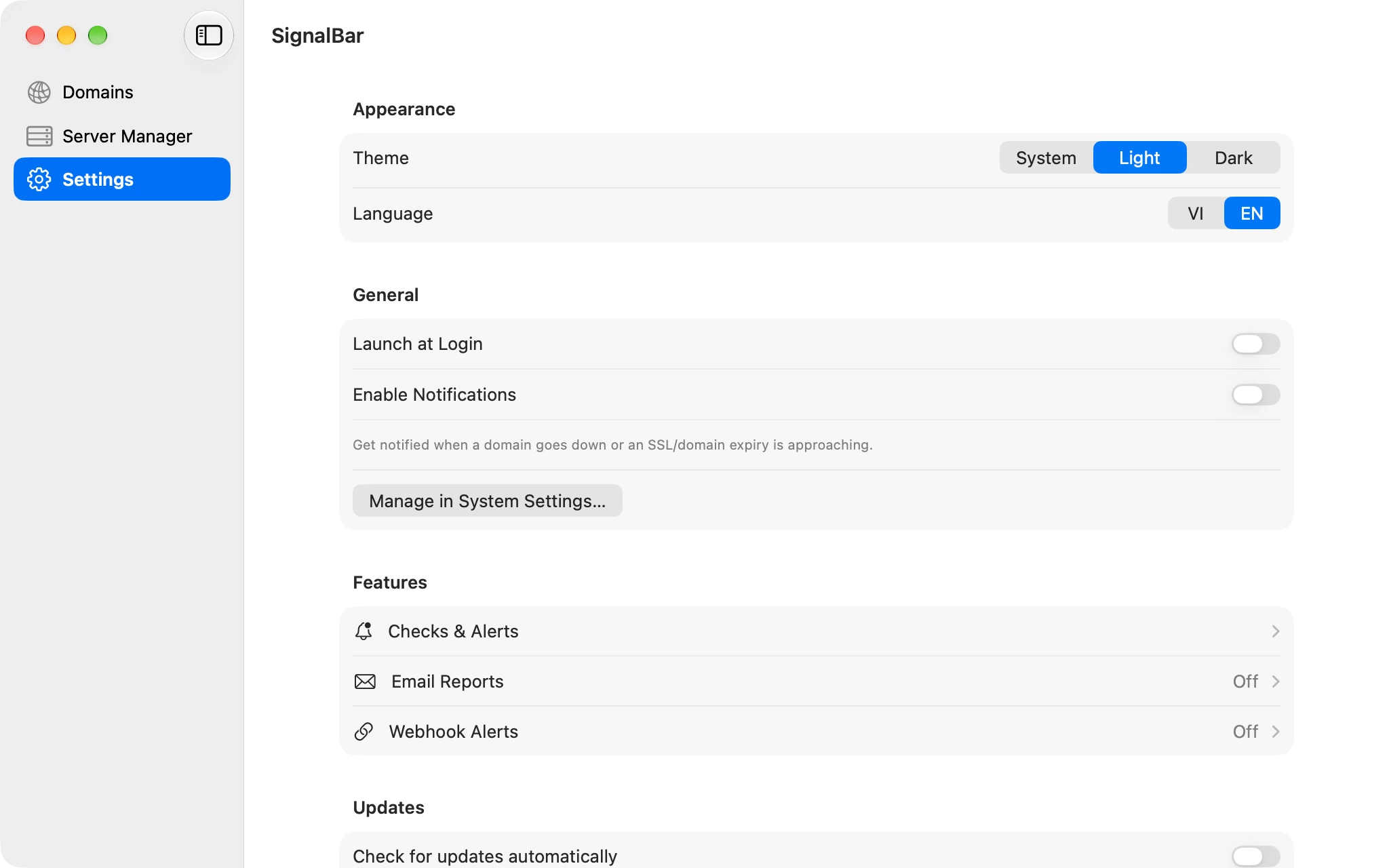
Chỉnh theo cách bạn dùng

Chu kỳ kiểm tra mặc định, ngưỡng lỗi và phản hồi chậm, thời gian cảnh báo SSL và tên miền, quy tắc cảnh báo, lịch báo cáo và thời gian lưu lịch sử, tất cả gõ trực tiếp.

  • Giao diện sáng, tối hoặc theo hệ thống
  • Tiếng Anh và tiếng Việt
  • Khởi động cùng hệ thống
SignalBar: Chỉnh theo cách bạn dùngSignalBar: Chỉnh theo cách bạn dùng

Ngoài ra còn có

  • Xuất và nhập domain, máy chủ dạng JSON
  • Bộ lọc trạng thái nhanh và thao tác hàng loạt
  • Cmd+K nhảy tới ô tìm kiếm
  • Báo cáo email chỉ gửi tới địa chỉ đã xác minh bằng mã một lần
  • Cảnh báo và webhook bằng tiếng Anh hoặc tiếng Việt, theo lựa chọn trong Cài đặt
  • Tự cập nhật qua Sparkle
  • Chạy cục bộ, gần như không tốn tài nguyên khi rảnh

Giới thiệu

SignalBar là ứng dụng native trên thanh menu macOS, theo dõi website và máy chủ Linux của bạn, rồi báo ngay khi có điều gì cần chú ý. App chạy cả ngày trong nền mà gần như không tốn tài nguyên, miễn phí và mã nguồn mở theo giấy phép MIT.

Tính năng chính

  • Kiểm tra uptime cho bất kỳ URL nào: mã trạng thái, thời gian phản hồi và tuỳ chọn kiểm tra nội dung trả về, theo chu kỳ đặt riêng cho từng mục tiêu
  • Theo dõi hạn chứng chỉ SSL và hạn tên miền, cảnh báo khi sắp đến hạn
  • Thông báo native, kèm webhook Slack, Discord hoặc JSON gửi thẳng từ máy Mac, khi sập, khôi phục, phản hồi chậm hoặc sắp hết hạn; nội dung cảnh báo theo ngôn ngữ bạn chọn trong Cài đặt
  • Chi tiết từng mục tiêu với uptime, thời gian phản hồi p50/p95, biểu đồ độ trễ và dòng thời gian sự cố; mục tiêu được nhóm theo tên miền gốc, có thể tạm dừng và chạy lại
  • Quản lý máy chủ Linux qua SSH: dịch vụ systemd, cấu hình và reload nginx, xem log trực tiếp, CPU, RAM và ổ đĩa theo thời gian thực; mỗi thao tác phải nằm trong danh sách cho phép của từng máy, host key được ghim và mọi thao tác đều được ghi nhật ký
  • Báo cáo email theo ngày, tuần hoặc tháng, không cần cấu hình tài khoản SMTP
  • Tiếng Anh và tiếng Việt, giao diện sáng và tối, tự động cập nhật

Lưu ý

  • Từ 2.2.1, thông số máy Mac, Dọn dẹp và cảnh báo nhiệt độ, pin nằm trong EasyDock, một app miễn phí riêng, tự lấy lịch dọn dẹp và ngưỡng cảnh báo từ SignalBar. Lớp phủ hiệu năng đã được gỡ bỏ
  • SignalBar có tên DKB Monitor đến hết phiên bản 2.1.3. Đây vẫn là cùng một app, nên cập nhật giữ nguyên mục tiêu, máy chủ, thông tin đăng nhập và cài đặt
  • Sau khi cập nhật, app trong thư mục Applications vẫn giữ tên file cũ là DKB Monitor; bản tải mới có tên SignalBar

Lịch sử phiên bản

Chỉ có thể tải phiên bản mới nhất. Các phiên bản cũ được liệt kê để tham khảo.

  1. v2.2.2Mới nhất

    Đã sửa

    • Mở bảng trên thanh menu không còn làm cửa sổ chính hiện lại sau khi bạn đã đóng nó bằng nút đỏ
  2. v2.2.1

    Thay đổi

    • SignalBar giờ chỉ tập trung theo dõi website và máy chủ. Trang Hệ thống, trang Dọn dẹp, chỉ số CPU và bộ nhớ trên thanh menu cùng cảnh báo nhiệt độ và pin đã chuyển sang EasyDock, một app miễn phí mới: apps.dangkhoabach.vn/easydock
    • Lần đầu mở, EasyDock tự lấy lịch dọn dẹp và ngưỡng cảnh báo từ SignalBar, bạn không cần cài đặt lại
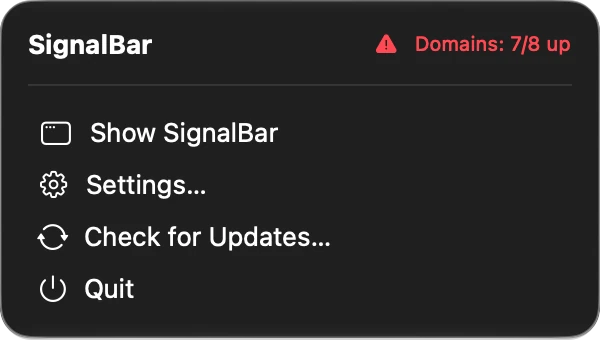
    • Bảng trên thanh menu hiện số domain đang chạy, và icon vẫn chuyển đỏ khi có domain bị sập

    Đã gỡ

    • Lớp phủ hiệu năng (performance overlay). Nếu bạn từng bật Metal Performance HUD trong SignalBar, có thể tắt bằng lệnh sau trong Terminal: defaults delete -g MetalForceHudEnabled
  3. v2.2.0

    Thay đổi

    • DKB Monitor nay có tên SignalBar và là mã nguồn mở theo giấy phép MIT: github.com/dangkhoabach/SignalBar
    • Mục tiêu, máy chủ, thông tin đăng nhập và cài đặt của bạn được giữ nguyên. Sau bản cập nhật này, app trong thư mục Applications vẫn giữ tên file cũ là DKB Monitor

    Đã sửa

    • Thông báo và cảnh báo webhook giờ dùng ngôn ngữ bạn chọn trong Cài đặt; trước đây luôn là tiếng Việt
  4. v2.1.3

    Đã sửa

    • Menu trên thanh menu bar không còn tự bật ra. Trước đây, sau khi bạn đã mở menu một lần, nó có thể tự hiện lại khi bấm icon Dock, mở lại app lúc app đang chạy, bấm vào thông báo, hoặc chọn "Show DKB Monitor" hay "Settings…", và bấm ra ngoài cũng không đóng được. Giờ các thao tác này chỉ đưa cửa sổ chính ra trước
  5. v2.1.2

    Có gì mới

    • Overlay hiệu năng: một bảng nhỏ luôn nằm trên cùng ở góc màn hình, hiện trực tiếp CPU, GPU, RAM, nhiệt độ CPU và GPU, tốc độ quạt, mạng, pin, công suất tiêu thụ và tần số quét màn hình. Giống bảng thông số của MSI Afterburner, nhưng dành cho Mac. Bạn có thể bấm xuyên qua nó, nó không bao giờ giành focus của app bạn đang dùng, và nó đi theo bạn qua mọi Space lẫn app toàn màn hình. Bật tại Cài đặt → Tính năng → Overlay hiệu năng, hoặc chọn Hiện Overlay trên thanh menu
    • Tùy chỉnh theo ý bạn: chọn góc và màn hình, bố cục dọc hoặc một dòng ngang, ba cỡ chữ, nền mờ, đặc hoặc trong suốt, và độ trong. Chọn thông số nào hiện và theo thứ tự nào, thêm biểu đồ nhỏ cho CPU, GPU, RAM và mạng, hoặc mở khóa rồi kéo overlay đến đúng chỗ bạn muốn
    • Phím tắt hiện/ẩn: ghi một phím tắt toàn cục (ví dụ ⌃⌥⌘O) để bật/tắt overlay từ bất kỳ app nào. Phím tắt mặc định tắt cho tới khi bạn đặt, nên không tự chiếm tổ hợp phím của app khác
    • FPS thật trong game, qua HUD của chính Apple: macOS không cho app này đếm khung hình của app khác, nên overlay hiện tần số quét màn hình thay vì đoán FPS. Để xem FPS, thời gian khung hình và thời gian GPU thật, bật Metal Performance HUD của Apple tại Cài đặt → Overlay hiệu năng → Tốc độ khung hình. HUD sẽ xuất hiện bên trong game và các app Metal ở lần mở tiếp theo
    • Nhẹ và không làm phiền: overlay dùng chưa tới 1% một nhân CPU ở nhịp cập nhật mặc định một giây, và chỉ thêm chưa tới 1 MB bộ nhớ. Nó tạm dừng hoàn toàn khi màn hình tắt, hoặc khi máy bị khóa hay đang ngủ; khi dùng pin, overlay cập nhật thưa gấp đôi, bạn có thể tắt tùy chọn này

    Thay đổi

    • Cài đặt được chia thành các trang: trang chính chỉ giữ những mục cơ bản (giao diện, khởi động cùng hệ thống, thông báo, cập nhật và dữ liệu). Overlay hiệu năng, Kiểm tra & cảnh báo, Báo cáo qua email, Cảnh báo qua Webhook và Dọn dẹp theo lịch mỗi mục có trang riêng, và trạng thái Bật/Tắt hiện ngay bên cạnh
    • Trang Hệ thống nhẹ hơn: mức dùng GPU giờ được đọc trực tiếp từ macOS, thay vì chạy một công cụ phụ vài giây một lần

    Lưu ý: game chiếm màn hình độc quyền sẽ vẽ đè lên mọi cửa sổ khác, kể cả overlay; phần lớn game Mac hiện nay chạy toàn màn hình trong Space riêng, và ở đó overlay vẫn hiện. Công tắc Metal Performance HUD là cài đặt toàn hệ thống của macOS, áp dụng cho mọi app Metal mở sau khi bật, cho tới khi bạn tắt lại.

Xem 18 phiên bản cũ hơn
  1. v2.1.1

    Có gì mới

    • Tình trạng pin trên trang Hệ thống. Thẻ Pin giờ hiển thị Dung lượng tối đa, Số chu kỳ sạc và Tình trạng, đúng các con số của Thông tin Hệ thống → Nguồn, kèm ước tính thời gian còn lại (hoặc thời gian đến khi đầy nếu đang sạc). Tình trạng chuyển sang Nên bảo dưỡng khi macOS gắn cờ pin hoặc dung lượng tối đa tụt dưới 80%. Máy Mac không có pin không bị ảnh hưởng
    • Chờ I/O được tách riêng. Thẻ CPU trong chi tiết máy chủ hiển thị con số Chờ I/O dưới thanh CPU khi đạt từ 1%, và tô cam từ 50%, dấu hiệu cho thấy bộ đếm iowait của máy chủ bị kẹt chứ không phải máy đang bận

    Đã sửa

    • Máy chủ từ xa bị báo CPU 100% khi kernel tính thời gian rảnh thành chờ I/O. Phần trăm bận giờ được tính là 100 − rảnh − chờ I/O, nên máy chủ đang chờ ổ đĩa, hoặc có bộ đếm iowait bị kẹt trong khi tải bằng 0, không còn hiện như đang quá tải và không còn tạo cảnh báo CPU giả
    • Placeholder URL trong Thêm mục tiêu và placeholder người nhận trong Báo cáo Email bị hiển thị nửa xanh; giờ chỉ còn một màu

    Thay đổi

    • Cửa sổ Thêm/Sửa mục tiêu và Thêm/Sửa máy chủ hiển thị biểu tượng của mục trước tiêu đề, để nhìn là biết đang sửa loại gì
  2. v2.1.0

    Có gì mới

    • Cảnh báo qua webhook: mọi cảnh báo có thể gửi thêm tới webhook Slack, Discord hoặc JSON thuần, gửi thẳng từ máy Mac của bạn, nên bạn biết site sập ngay cả khi không ngồi ở máy
    • Chạy trên nhiều máy chủ: trong Quản lý máy chủ, khởi động lại dịch vụ, tải lại nginx, hoặc kiểm tra ổ đĩa và uptime trên nhiều máy cùng lúc, mỗi máy một dòng kết quả. Danh sách cho phép của từng máy vẫn là thứ quyết định
    • Cảnh báo tài nguyên máy chủ từ xa: bật Giám sát cho một máy chủ và nhận cảnh báo khi CPU, RAM hoặc ổ đĩa vượt ngưỡng bạn đặt
    • Dọn dẹp theo lịch: chọn các bộ đệm muốn dọn và để nó tự chạy hàng ngày, hàng tuần hoặc hàng tháng. Mọi thứ đi vào Thùng rác, không xoá thẳng, và Thùng rác không bao giờ bị đổ theo lịch. Trang Cài đặt hiển thị lần chạy gần nhất đã làm gì
    • Thời gian phản hồi p50 / p95 ngay cạnh mỗi biểu đồ độ trễ, chỉ tính trên các lần kiểm tra thành công, nên timeout hay kết nối bị từ chối không làm lệch bức tranh
    • Tiếng Việt đầy đủ: giao diện tiếng Việt giờ phủ Quản lý máy chủ, Dọn dẹp và mọi trang Cài đặt; các con số trong câu (chu kỳ, ngày trong tháng, percentile) được dịch đúng

    Bảo mật

    • Báo cáo email cần xác minh một lần: báo cáo chỉ được gửi tới địa chỉ bạn đã xác nhận bằng mã 6 số (Cài đặt → Báo cáo Email → Gửi mã xác minh). Việc này đóng một lỗ hổng cho phép trỏ endpoint báo cáo tới địa chỉ bất kỳ. Nếu trước đây bạn đã bật báo cáo email, bạn sẽ thấy thông báo "chưa xác minh" cho tới khi nhập mã, và trang Cài đặt giờ cho biết báo cáo gần nhất đã gửi được hay chưa
    • Tên miền âm thầm trỏ về địa chỉ nội bộ hoặc cục bộ bị từ chối theo dõi

    Đã sửa

    • Báo cáo email chưa từng được gửi đi vì ứng dụng kết nối sai máy chủ. Đã sửa, và nút gửi thử giờ nói rõ vì sao thất bại thay vì chỉ "thất bại"
    • Số liệu máy chủ tải qua một phiên SSH thay vì năm, nên Làm mới nhanh hơn rõ rệt
    • Lệnh từ xa bị timeout không còn làm rò rỉ kết nối
    • Dọn dẹp không còn đếm trùng các bộ đệm lồng nhau, và một tệp bị khoá không còn che mất dung lượng thực tế đã dọn
    • Mở máy sau khi ngủ không còn gửi trùng báo cáo hay cảnh báo
    • Site chậm rồi sập không còn tạo cảnh báo "đã phục hồi" giả
    • Các tác vụ dài (poll máy chủ, dọn dẹp theo lịch) không còn làm ngưng kiểm tra domain khi đang chạy

    Thay đổi

    • Tự động kiểm tra cập nhật hỏi ý bạn ở lần mở đầu tiên của phiên bản này, thay vì luôn bật. Đổi lại bất cứ lúc nào tại Cài đặt → Cập nhật
  3. v2.0.5

    Có gì mới

    • Chu kỳ kiểm tra mặc định: Cài đặt → Health Checks có bộ chọn nhanh (1 / 5 / 10 / 15 / 30 phút / 1 giờ, mặc định 5 phút) để tự điền chu kỳ kiểm tra cho domain mới thêm. Domain đã có vẫn giữ chu kỳ riêng, vẫn chỉnh được từng domain

    Cải tiến

    • Thêm domain không cần gõ http:// hay https://: chỉ cần nhập example.com là được lưu đúng, hệ thống tự thêm https://. Gõ URL đầy đủ vẫn hoạt động như trước
    • Các ô số trong Cài đặt (số lần lỗi, thời gian phản hồi chậm, số ngày cảnh báo SSL/domain, ngưỡng nhiệt độ/pin, thời gian lưu lịch sử) gõ trực tiếp được thay vì chỉ bấm tăng/giảm từng nấc
  4. v2.0.4

    Bản cập nhật hiệu năng: tập trung giảm tài nguyên chạy nền, không có thay đổi tính năng.

    Cải tiến

    • Giảm tải CPU và tiến trình nền: phần hiển thị trên thanh menu và kiểm tra cảnh báo hệ thống không còn khởi chạy các tiến trình phụ (route, networksetup, ifconfig, ioreg) ở mỗi lần cập nhật. Giờ chỉ tính đúng những gì đang hiển thị (CPU, RAM, nhiệt độ, pin), bỏ qua các bước tra cứu mạng/GPU không cần thiết
    • Cache thông tin mạng: tên interface mạng/Wi-Fi được cache trong 30 giây thay vì tra cứu lại mỗi lần cửa sổ Hệ thống làm mới
    • Thanh menu làm mới nhẹ hơn: chu kỳ tăng từ 3 giây lên 5 giây, vẫn đủ nhanh để theo dõi nhưng giảm khối lượng việc nền theo thời gian
    • Cửa sổ Hệ thống (đầy đủ thông số: mạng, GPU, ổ đĩa, swap, quạt) không bị ảnh hưởng, vẫn cập nhật trực tiếp khi mở
  5. v2.0.3

    Cải tiến

    • Xoá domain (từng cái hoặc hàng loạt) có hỏi xác nhận trước, tránh bấm nhầm mất dữ liệu
    • Icon trên thanh menu chuyển sang tam giác cảnh báo đỏ khi có domain đang sập, không cần mở menu mới biết
    • Màn hình chi tiết domain tự cập nhật trực tiếp khi đang mở, không còn "đứng hình" theo dữ liệu lúc mở
    • Một lần mạng chập chờn thoáng qua (timeout hoặc lỗi DNS) không còn báo "sập" ngay lập tức; hệ thống thử lại một lần trước
    • Kiểm tra hạn domain tự phục hồi sau khi mạng lỗi tạm thời, thay vì âm thầm chuyển sang cách kiểm tra chậm hơn cho đến khi mở lại ứng dụng
    • Tự kiểm tra lại ngay sau khi máy Mac thức dậy từ chế độ ngủ, thay vì chờ đến chu kỳ tiếp theo
    • Khi thêm hoặc sửa domain, URL chưa đầy đủ (ví dụ "http://" không có địa chỉ) bị báo lỗi ngay, không cho lưu để rồi lỗi sau
    • Trợ năng: nhãn VoiceOver cho các chỉ báo trạng thái

    Đã sửa

    • Đóng cửa sổ (thay vì thoát ứng dụng) đôi khi để lại một ô "ma" trống trong Stage Manager
  6. v2.0.2

    Có gì mới

    • Mục "Check for Updates…" giờ cũng có trong menu chính của ứng dụng (trước đây chỉ có ở icon thanh menu)

    Cải tiến

    • Kiểm tra cập nhật đáng tin cậy hơn, nhận diện đúng bản mới

    Đã sửa

    • Mở lại ứng dụng từ Dock (sau khi đóng cửa sổ nhưng ứng dụng vẫn chạy nền) đôi khi tạo ra hai cửa sổ trùng nhau
    • Chọn "Hệ thống" trong mục Giao diện không tự chuyển theo chế độ Sáng/Tối của máy nếu trước đó đã chọn một giao diện cụ thể
  7. v2.0.1

    Viết lại hoàn toàn thành ứng dụng macOS native (Swift/SwiftUI), thay thế phiên bản Tauri trước đây.

    Thay đổi

    • Vẫn đầy đủ các tính năng quen thuộc: theo dõi uptime/SSL/domain, thông số hệ thống, báo cáo email
    • Chạy native nên nhẹ RAM, CPU hơn và mượt hơn
    • Tự động cập nhật chuyển sang Sparkle; đây là bản đầu tiên dùng cơ chế mới
  8. v1.3.10

    Có gì mới

    • Bộ lọc nhanh trạng thái trên trang Domains (Hoạt động / Lỗi / Chưa kiểm tra / Tạm dừng / Đã tắt): bấm chip để lọc ngay, dùng kết hợp được với tìm kiếm

    Đã sửa

    • Ứng dụng bị lag nặng sau khi ngủ hoặc chạy nền quá lâu: trước đây ứng dụng cố "đuổi kịp" toàn bộ các lượt kiểm tra bị bỏ lỡ cùng lúc khi tỉnh dậy, nay chỉ tiếp tục bình thường
    • Icon ứng dụng hiển thị to bất thường trên các phiên bản macOS cũ do thiếu vùng đệm an toàn quanh hình
  9. v1.3.9

    Có gì mới

    • Báo cáo email và email thử không cần tự cấu hình SMTP nữa: chỉ cần nhập địa chỉ muốn nhận, DKB Monitor lo phần còn lại
    • Thẻ Uptime ở tab Hệ thống hiển thị thêm thời điểm máy khởi động bên cạnh thời lượng

    Thay đổi

    • Làm mới icon ứng dụng và thanh tìm kiếm domain

    Đã sửa

    • Sidebar mất trạng thái sáng khi vào các trang con của Cài đặt hoặc trang chi tiết domain
  10. v1.2.8

    Có gì mới

    • Thông báo bấm được: bấm vào sẽ mở ứng dụng và đến đúng trang liên quan
    • Dòng "Kể từ <thời gian>" trên thẻ Uptime

    Thay đổi

    • Bỏ nút "Test notification" thừa ("Gửi email thử" vẫn còn)
    • Làm mới giao diện thanh tìm kiếm domain

    Đã sửa

    • Sidebar không sáng đúng tab đang mở ở một vài trang
  11. v1.2.7

    Có gì mới

    • Nhiệt độ CPU/SoC, tốc độ quạt, pin và uptime trong tab Hệ thống
    • Biểu đồ xu hướng CPU và nhiệt độ (1 phút gần nhất)
    • Cảnh báo tuỳ chọn khi nhiệt độ cao hoặc pin yếu
    • Nhiệt độ và pin trong menu thả xuống trên thanh menu

    Đã sửa

    • Thanh pin hiển thị đỏ khi pin gần đầy
  12. v1.1.6

    Đã sửa

    • Một nhóm domain đôi khi hiển thị trùng hai lần, thao tác trên bản này ảnh hưởng luôn bản kia
    • Thông báo mặc định bật sẵn trước khi hệ thống thực sự cấp quyền
  13. v1.1.5

    Có gì mới

    • Chọn nhiều dòng và thao tác hàng loạt (kiểm tra ngay / bật / tắt / xoá) trên trang Domains
    • Nút "Kiểm tra tất cả ngay"
    • Chọn domain cụ thể khi Xuất thay vì luôn xuất toàn bộ
    • Phím tắt Cmd+K / Ctrl+K để nhảy tới ô tìm kiếm
    • Cảnh báo khi phản hồi chậm, bên cạnh cảnh báo sập sẵn có
    • Tạm dừng/tiếp tục theo dõi ("maintenance window") cho từng domain
    • Dòng thời gian sự cố trên trang chi tiết domain, gộp các lần lỗi liên tiếp
    • Chọn xem lịch sử kiểm tra theo từng ngày
    • Đầy đủ menu thao tác (Kiểm tra ngay, Tạm dừng/Tiếp tục, Sửa, Xoá) trên trang chi tiết domain

    Cải tiến

    • Để trống ô Tên khi thêm/sửa domain sẽ tự dùng URL thay vì báo lỗi

    Thay đổi

    • Bộ chuyển giao diện/ngôn ngữ chuyển vào trang Cài đặt
  14. v1.0.4

    Có gì mới

    • Tuỳ chọn "Kiểm tra ngay" trong menu của từng domain, không cần chờ tới lịch kiểm tra tiếp theo
  15. v1.0.3

    Đã sửa

    • Icon ứng dụng hiển thị to hơn các icon khác trên Dock ở lần cài đặt mới
  16. v1.0.2

    Có gì mới

    • Xuất và nhập danh sách domain (Cài đặt → Alerts & Data)
    • Tuỳ chọn "Xoá tất cả domain" kèm xác nhận trước khi xoá
    • Chặn thêm trùng cùng một URL
  17. v1.0.1

    Đã sửa

    • Mở lại ứng dụng từ Dock hoặc Launchpad không phản hồi khi ứng dụng đang chạy ngầm
    • Công tắc bật/tắt trên dòng domain đôi khi mở nhầm trang chi tiết thay vì bật/tắt
    • "Khởi động cùng hệ thống" tạo trùng mục trong System Settings
  18. v1.0.0

    Bản phát hành công khai đầu tiên.

    Có gì mới

    • Thêm, sửa và theo dõi không giới hạn website (kiểm tra HTTP, SSL và hạn tên miền) với màn hình Tổng quan trực tiếp
    • Tự động nhóm theo tên miền gốc, kéo-thả để sắp xếp lại
    • Trang chi tiết cho từng mục tiêu với thống kê uptime, đếm ngược ngày hết hạn và biểu đồ độ trễ
    • Icon trên thanh menu hiển thị trạng thái trực tiếp, kèm thông báo native khi sập, khôi phục hoặc sắp hết hạn
    • Báo cáo email theo lịch
    • Tab Hệ thống hiển thị CPU, RAM, ổ đĩa và GPU
    • Giao diện sáng/tối và song ngữ Anh/Việt
    • Hỗ trợ Windows song song với macOS
    • Tự động cập nhật trong ứng dụng