Tiện ích hằng ngày cho Mac, dễ dùng: bấm Dock để thu nhỏ, ⌘Tab chuyển giữa các cửa sổ, lịch sử clipboard, vùng thả, chuyển đổi nhanh, giải nén RAR và 7z, luôn ở trên, lấy màu, giữ máy thức và dọn dẹp.
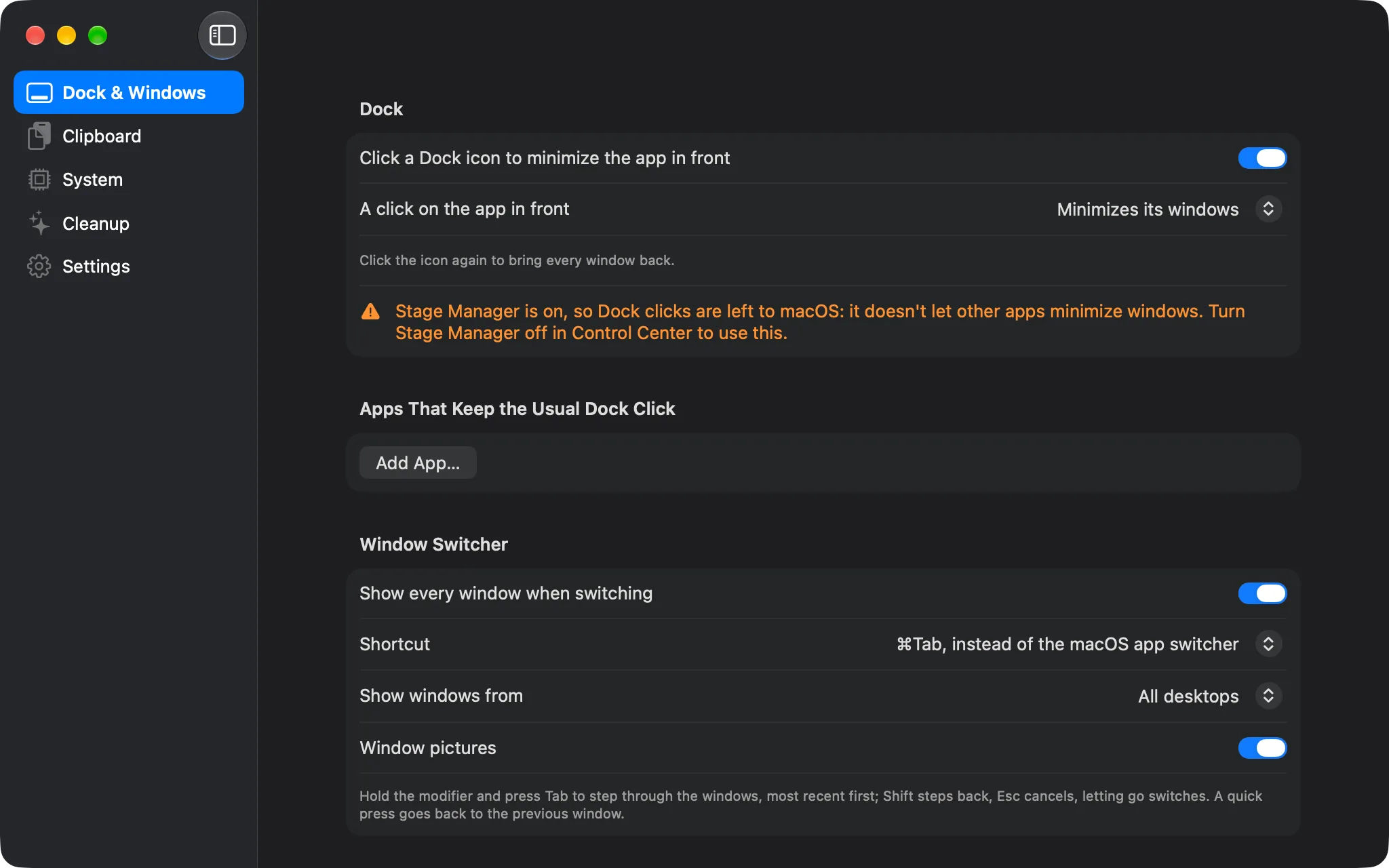
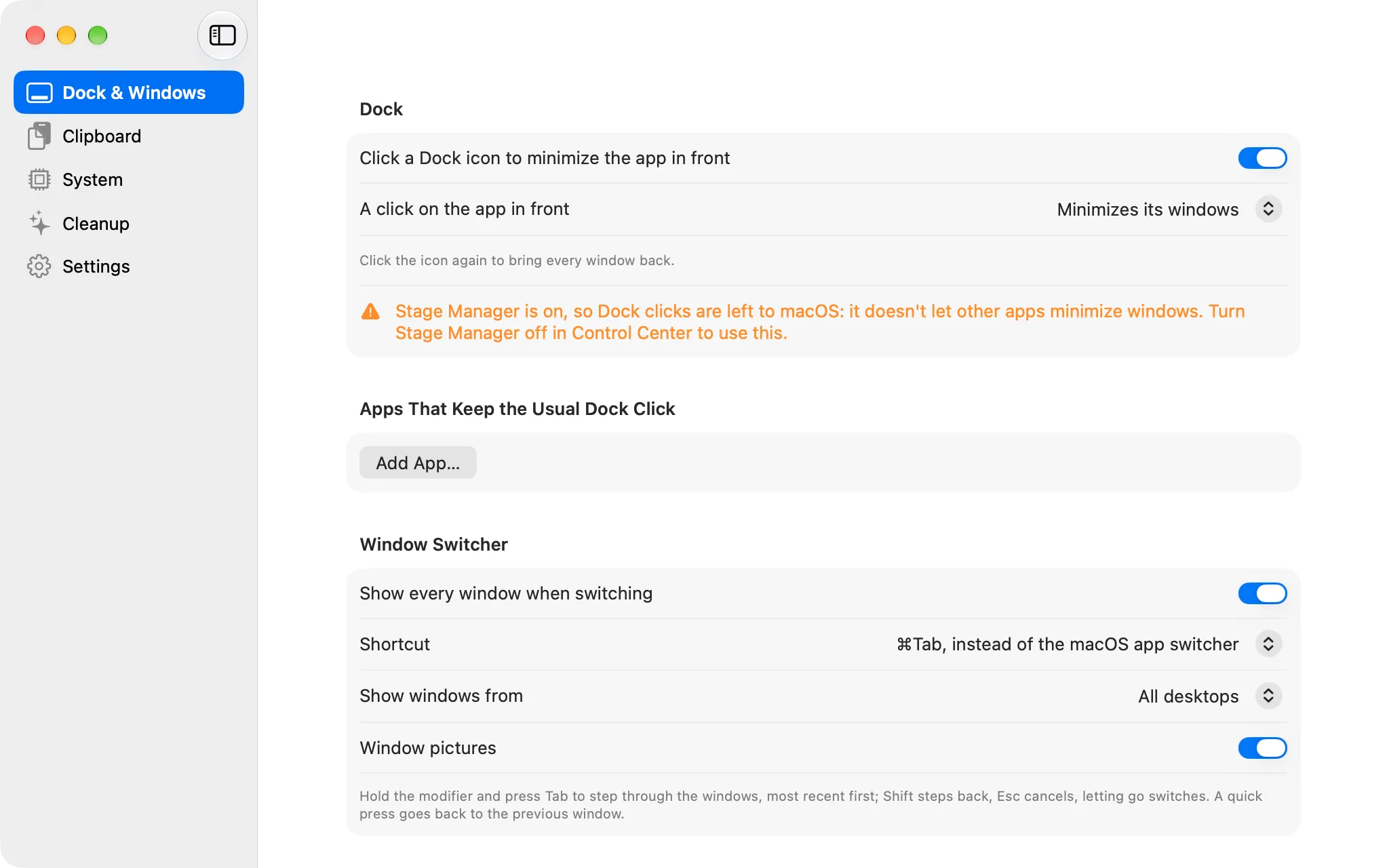
Mọi cửa sổ kèm hình và tiêu đề, cửa sổ dùng gần nhất đứng đầu, kể cả cửa sổ đã thu nhỏ và cửa sổ ở Space khác. ⌘Tab nhanh để về cửa sổ trước; giữ ⌘ để xem tất cả, Tab và phím mũi tên để chọn, Esc để huỷ.
Cửa sổ của mọi desktop, hoặc chỉ desktop hiện tại
Hình của từng cửa sổ, hoặc icon ứng dụng
Dùng ⌥Tab thay thế để giữ nguyên ⌘Tab của hệ thống
Bấm Dock
Bấm icon trên Dock để thu nhỏ
Bấm icon của ứng dụng đang dùng, các cửa sổ của nó thu nhỏ và ứng dụng bạn dùng trước đó hiện lên; bấm lần nữa, tất cả trở lại, giống thanh taskbar của Windows. Bạn có thể chọn ẩn ứng dụng thay vì thu nhỏ, hoặc giữ cách bấm thường cho một số ứng dụng.
Thu nhỏ hoặc ẩn, tuỳ bạn
Danh sách ứng dụng giữ cách bấm thường
Tự đứng ngoài khi Stage Manager bật, và nói rõ lý do
Lịch sử clipboard
Mọi thứ bạn đã copy, cách một phím tắt
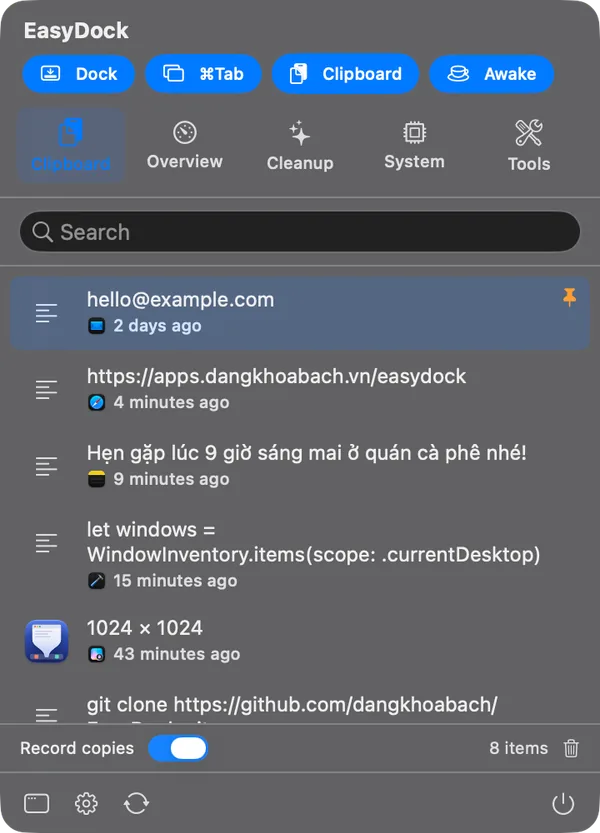
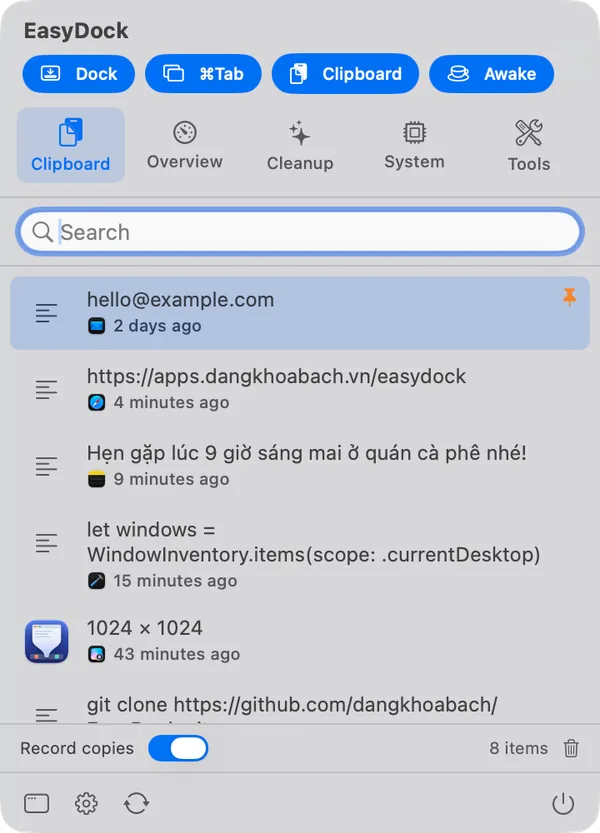
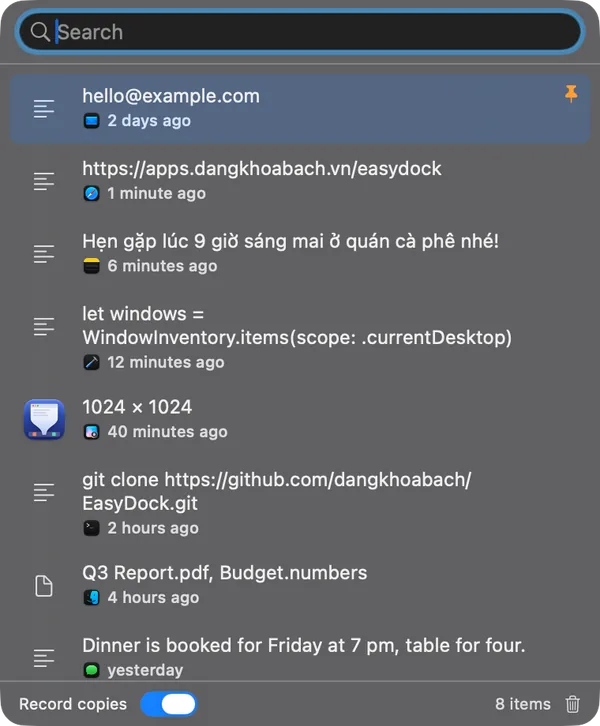
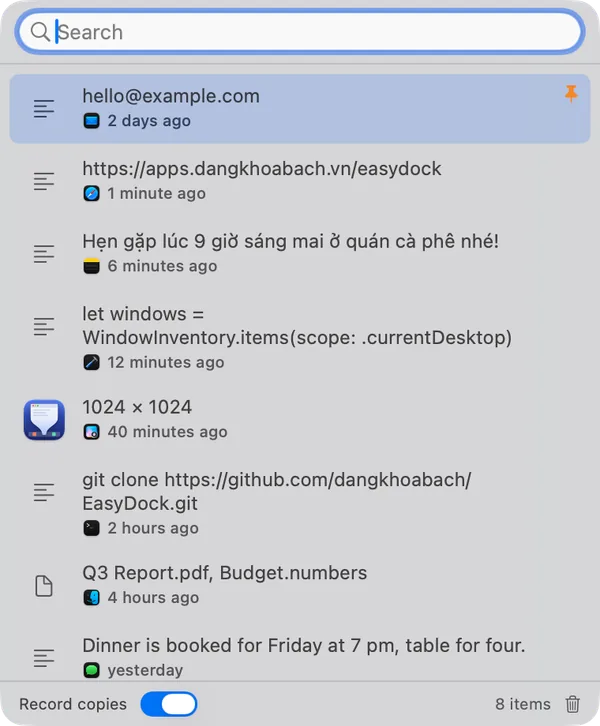
Văn bản, văn bản định dạng, hình ảnh và file, tìm kiếm được, có ghim. Nhấn ⌘⇧V, lịch sử mở ngay cạnh con trỏ: Return dán vào ứng dụng đang dùng, ⌥Return dán dạng văn bản thuần.
Tìm, ghim và xoá
Dán thẳng vào ứng dụng bạn đang dùng
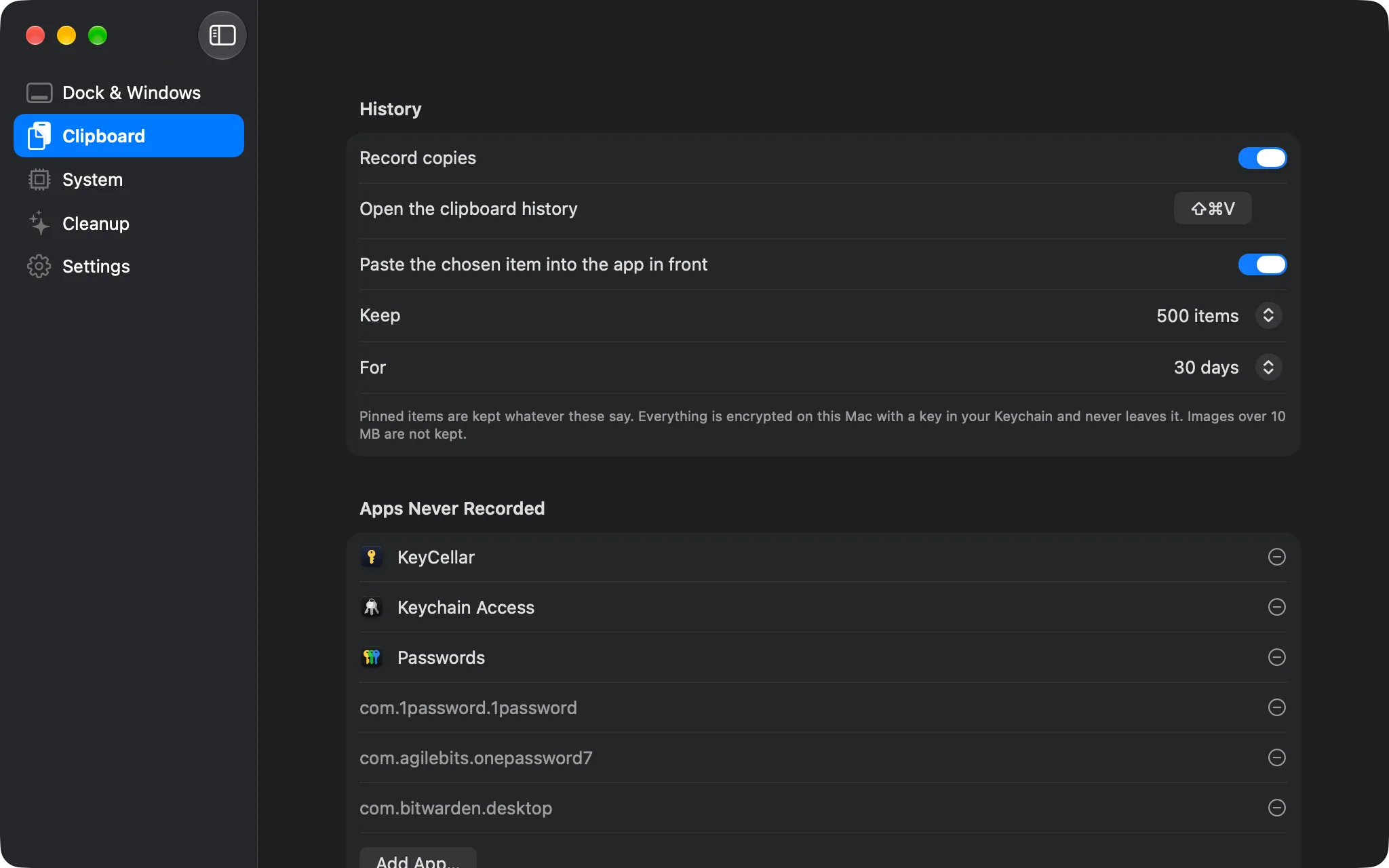
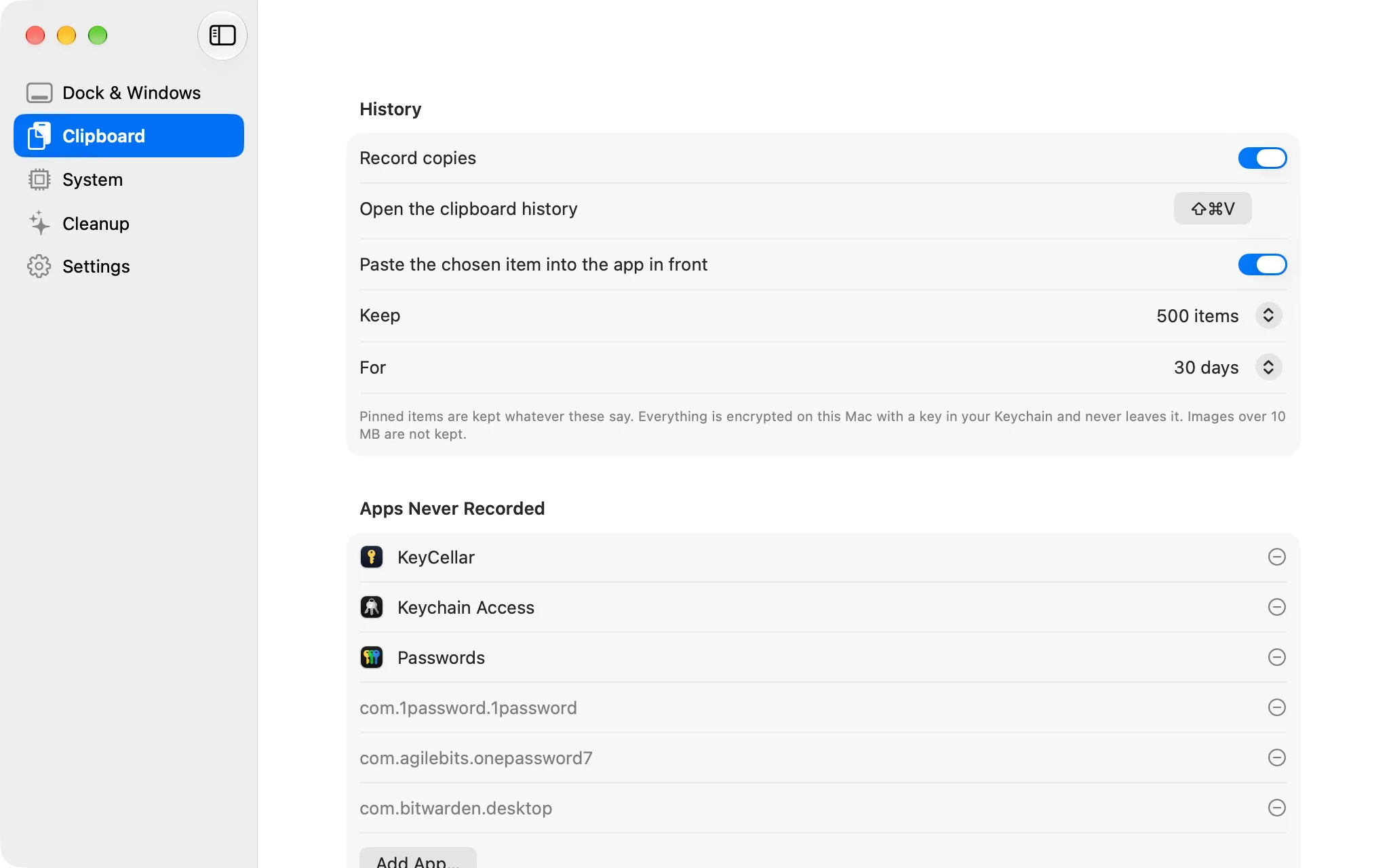
Giữ bao nhiêu mục, trong bao nhiêu ngày, tuỳ bạn chọn
Riêng tư từ thiết kế
Được mã hoá, và không bao giờ ghi từ trình quản lý mật khẩu
Mỗi mục được niêm phong bằng AES-GCM với khoá trong Keychain đăng nhập, mục đã xoá được ghi đè. Nội dung mà trình quản lý mật khẩu đánh dấu là ẩn không bao giờ được ghi, mọi thứ copy trong các ứng dụng bạn loại trừ cũng vậy.
KeyCellar, Keychain Access, Passwords, 1Password và Bitwarden được loại trừ sẵn
Không tài khoản, không thu thập dữ liệu: lịch sử không rời khỏi máy
Xoá lịch sử thì khoá cũng bị xoá theo
Vùng thả
Một chiếc kệ cho tệp đang trên đường đi
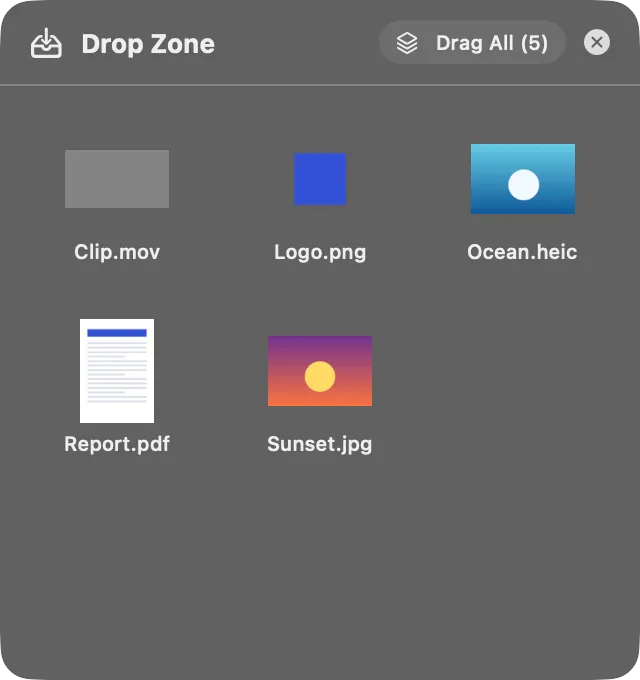
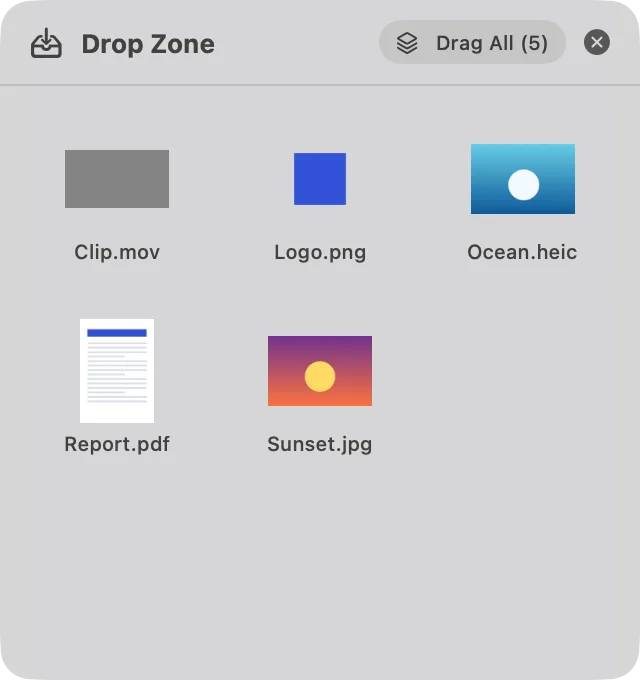
Lắc tệp khi đang kéo, kéo lên tai thỏ, hoặc bấm ⌃⌥Z, một chiếc kệ mở ra trên mọi cửa sổ. Thả tệp, hình ảnh, liên kết và chữ lên đó, tới nơi cần đặt, rồi kéo ra từng mục hoặc tất cả cùng lúc.
Lắc để mở, hoặc kéo lên tai thỏ
Kéo ra là copy; giữ ⌘ để di chuyển, như trong Finder
Chuyển đổi hoặc giải nén mọi thứ trên kệ một lượt
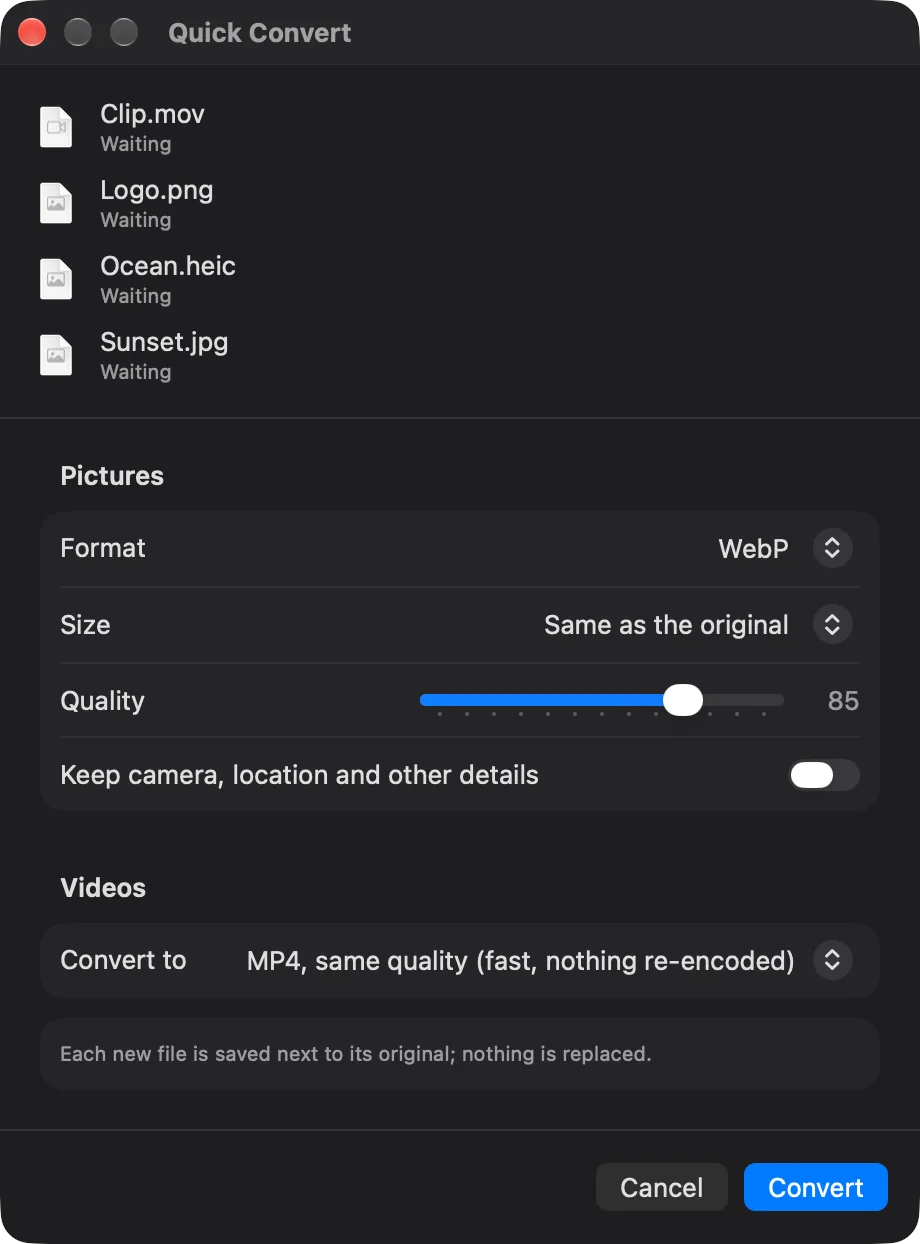
Chuyển đổi nhanh
Chuyển đổi ảnh và video ngay từ Finder
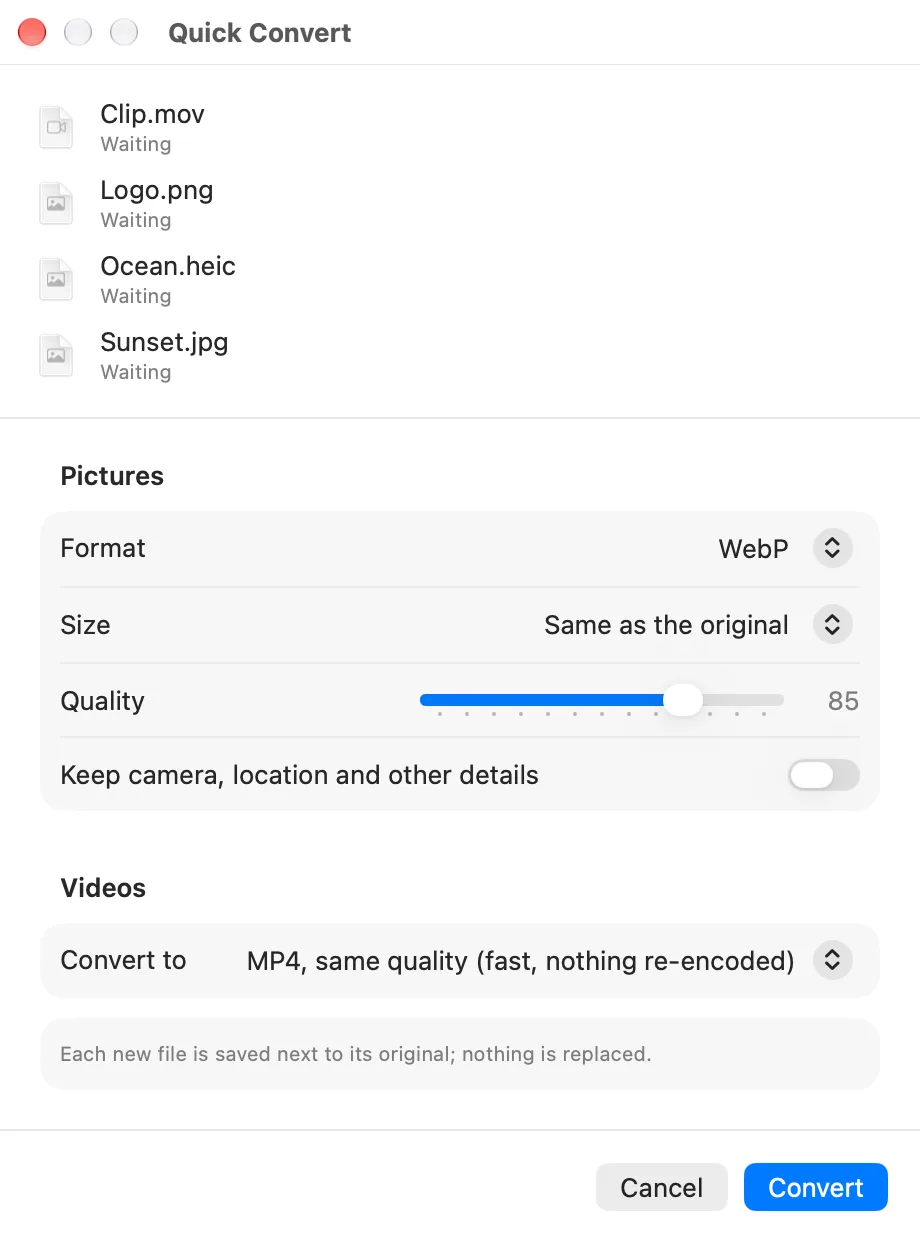
Chuột phải vào ảnh hoặc video trong Finder rồi chọn Chuyển đổi bằng EasyDock, hoặc chuyển những gì đang nằm trên Vùng thả. Ảnh thành WebP, AVIF, HEIC, JPEG hoặc PNG với kích thước bạn chọn; video thành MP4, H.264 hoặc HEVC, hoặc chỉ lấy âm thanh dạng M4A.
Mỗi kết quả là một tệp mới cạnh tệp gốc
Bỏ thông tin máy ảnh và vị trí, trừ khi bạn chọn giữ
Làm ngay trên máy: không tải gì lên mạng
Giải nén
Mở RAR, 7z và mọi tệp nén khác
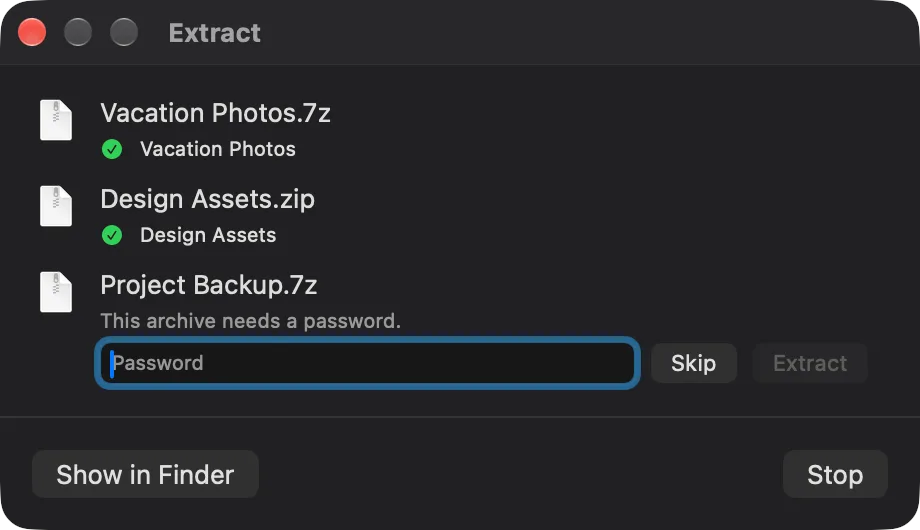
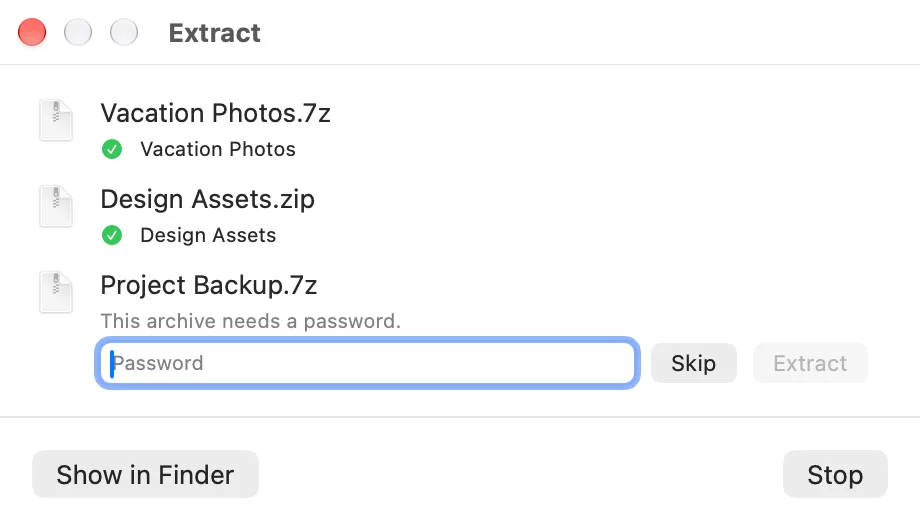
Bấm đúp vào tệp RAR hay 7z, chuột phải vào tệp nén trong Finder và chọn Giải nén bằng EasyDock, hoặc giải những gì đang nằm trên Vùng thả. Có mật khẩu hay chia nhiều phần, dạng ZIP, TAR, GZ, XZ, ZST, CAB hay ISO: các tệp được giải ra cạnh tệp nén, và không tệp nào bị ghi đè.
Chỉ hỏi mật khẩu khi cần, và không bao giờ lưu lại
Tên tệp ZIP từ các công cụ Windows cũ hiện đúng ngôn ngữ
7-Zip giải nén trong sandbox, và Gatekeeper vẫn kiểm tra những gì giải ra
Công cụ
Ghim cửa sổ, lấy màu, giữ máy thức
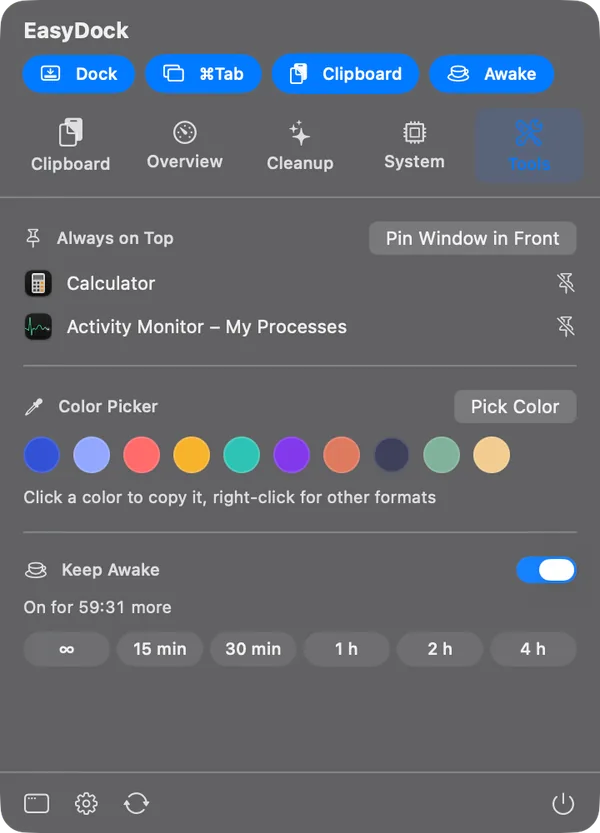
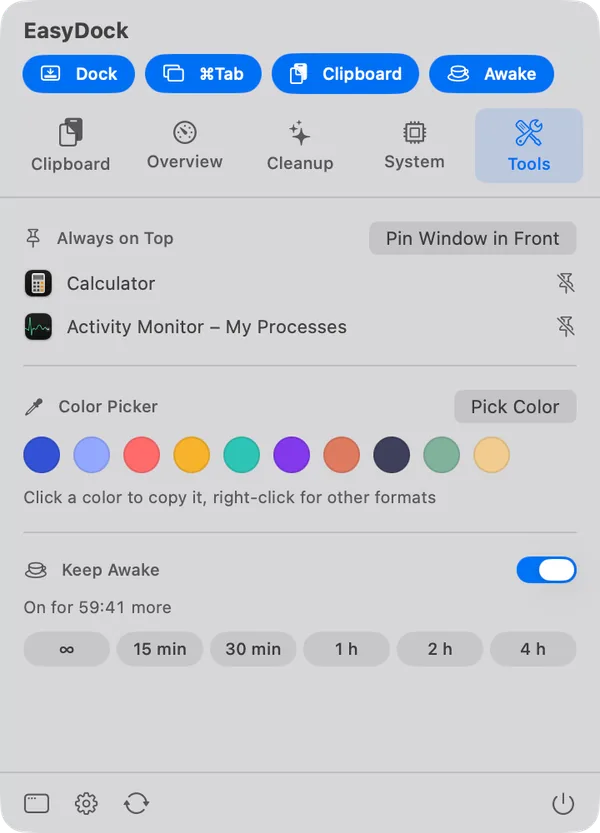
Ba công cụ hằng ngày trong một tab. ⌃⌥T giữ cửa sổ đang dùng nằm trên các cửa sổ khác bằng một bản phản chiếu trực tiếp của nó; ⌃⌥C lấy màu bất kỳ đâu trên màn hình và copy theo sRGB; ⌃⌥A giữ máy không ngủ trong một khoảng thời gian, cho tới khi bạn tắt, hoặc khi các ứng dụng bạn chọn đang mở.
Luôn ở trên như trên Windows: bấm vào bản phản chiếu để dùng cửa sổ
Màu dạng HEX, RGB, HSL, SwiftUI hoặc NSColor; bảng màu có tên dạng CSS, JSON hoặc Tailwind
Giữ máy thức tự dừng khi chạy pin còn ở mức bạn chọn
Dọn dẹp
Giải phóng dung lượng, an toàn
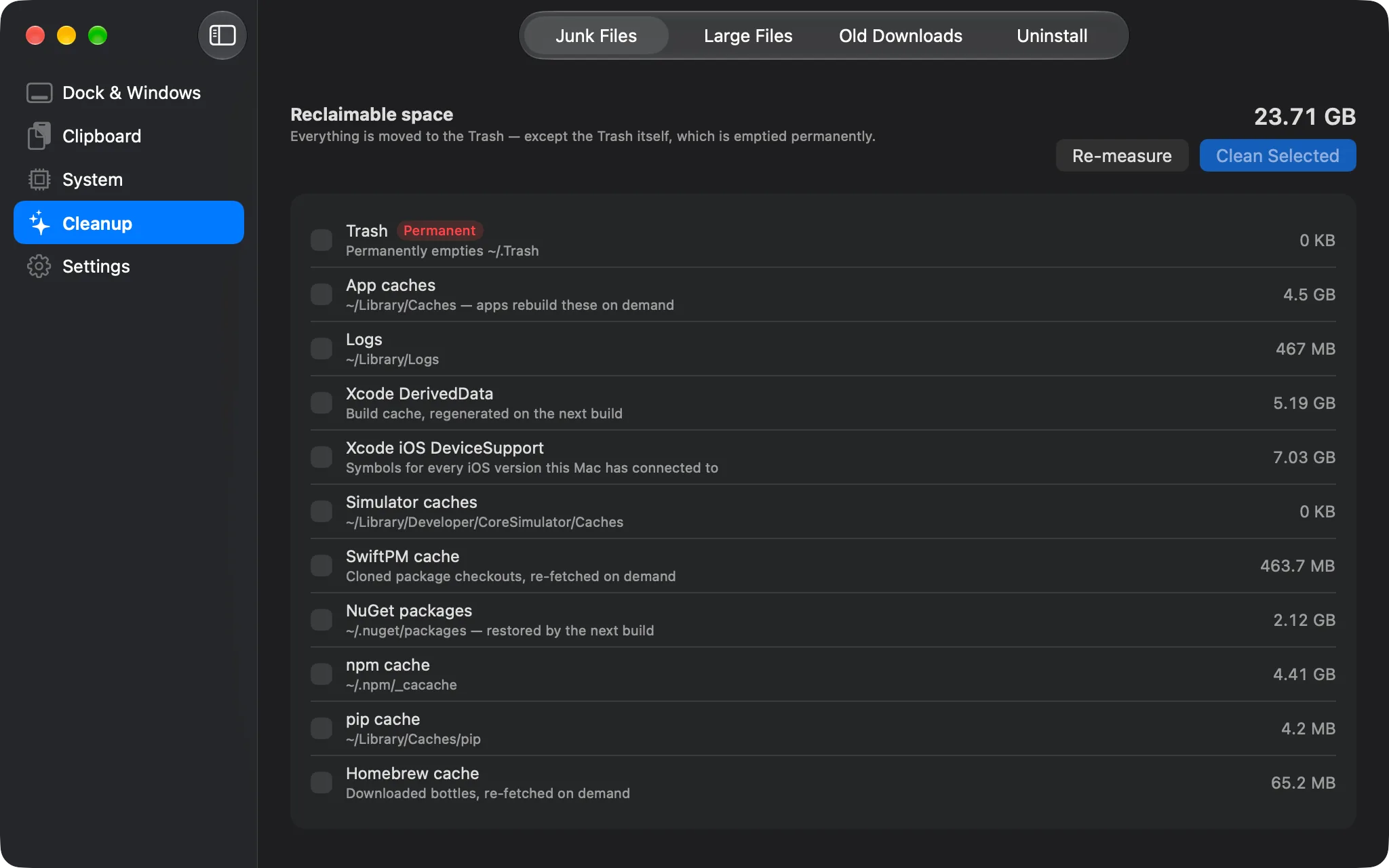
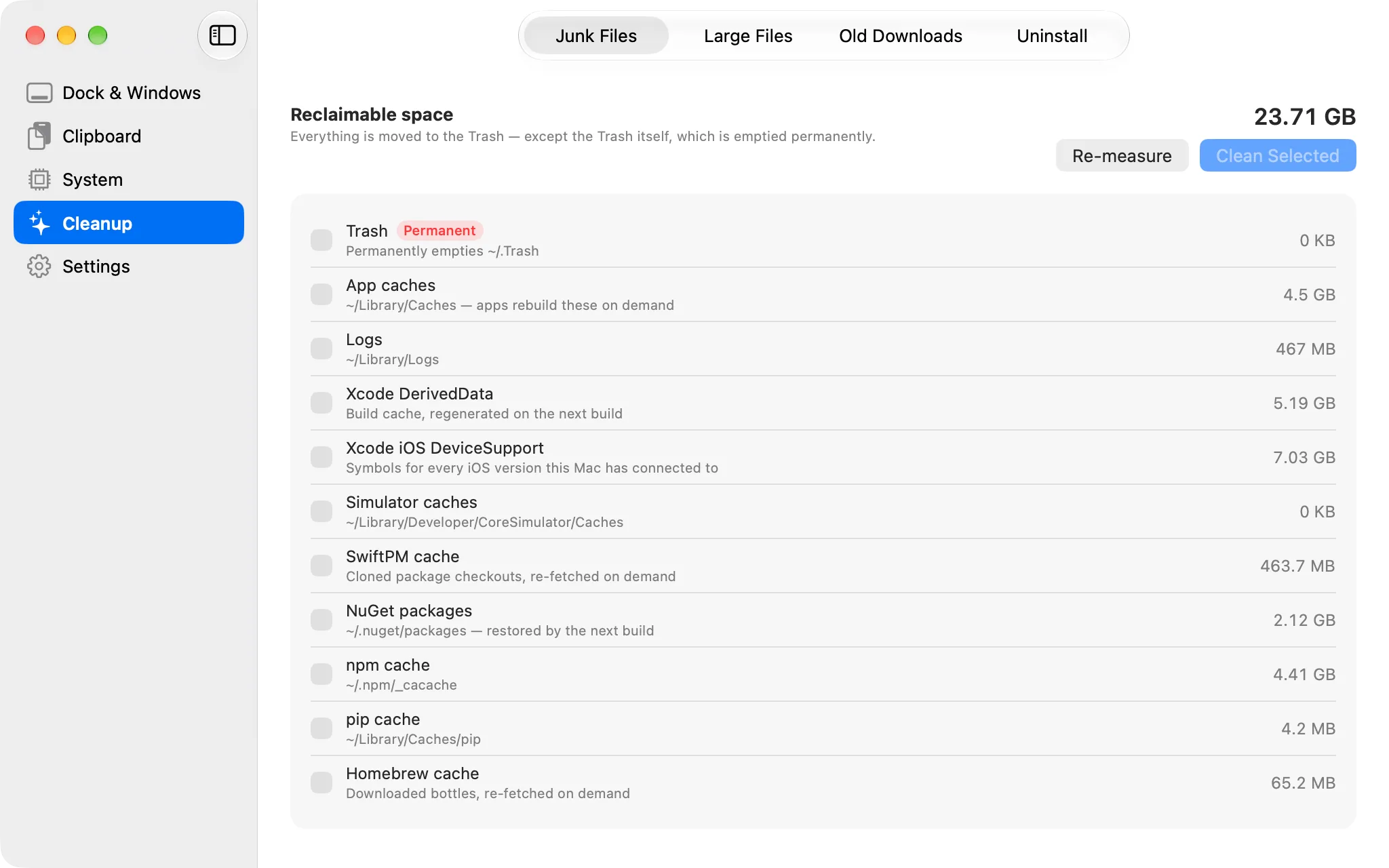
Cache và phần thừa sau khi build, quét file lớn, mục cũ trong Downloads, và trình gỡ ứng dụng liệt kê mọi ứng dụng kèm dung lượng và lần mở gần nhất, gỡ nhiều ứng dụng một lượt cùng những gì chúng để lại trong Library. Mọi thứ đều được xem trước và chuyển vào Thùng rác.
Cache của Xcode, SwiftPM, npm, pip, NuGet và Homebrew
Nhận ra ứng dụng bạn kéo vào Thùng rác và đề nghị dọn phần nó để lại
Mục chạy nền: các launch agent mà ứng dụng đã cài, kèm ứng dụng chủ và bộ nhớ
Ngoài ra còn có
Tiếng Anh và tiếng Việt, giao diện sáng và tối
Khi thiếu bộ nhớ, một thông báo nêu các ứng dụng nặng nhất bạn đang không dùng
Dọn cache theo lịch, nếu bạn muốn
⌘Tab trở về macOS khi EasyDock thoát, kể cả khi bị buộc thoát
⌘Tab được trả cho macOS khi bạn gõ vào ô mật khẩu
Mọi lệnh macOS không công khai nằm trong một file; nếu macOS bỏ lệnh nào, tính năng đó tự tắt
Sparkle giữ ứng dụng luôn mới
Apple silicon và Intel, macOS 14 Sonoma trở lên
Giới thiệu
EasyDock mang những thói quen người dùng Windows hay thiếu lên Mac, và gom vài công cụ hệ thống vào một chỗ, phần lớn chỉ cách một cú bấm trên thanh menu. App miễn phí và mã nguồn mở theo giấy phép MIT.
Tính năng chính
Bấm icon trên Dock để thu nhỏ: bấm icon của app đang dùng, các cửa sổ của nó thu nhỏ và app bạn dùng trước đó hiện lên; bấm lần nữa, tất cả trở lại, giống taskbar của Windows. Có thể chọn ẩn app thay vì thu nhỏ, và giữ cách bấm thường cho một số app
Chuyển cửa sổ bằng ⌘Tab: mọi cửa sổ kèm hình và tiêu đề, dùng gần nhất đứng đầu, kể cả cửa sổ đã thu nhỏ và ở Space khác. ⌘Tab nhanh để về cửa sổ trước; giữ ⌘ để xem danh sách, Tab và phím mũi tên để chọn, Esc để huỷ
Cửa sổ của mọi desktop hoặc chỉ desktop hiện tại; có thể dùng ⌥Tab thay thế để giữ nguyên ⌘Tab của hệ thống
Lịch sử clipboard: văn bản, văn bản định dạng, hình ảnh và file, tìm kiếm được, có ghim. Mở từ thanh menu hoặc bằng ⌘⇧V ngay cạnh con trỏ; Return dán vào app đang dùng, ⌥Return dán dạng văn bản thuần
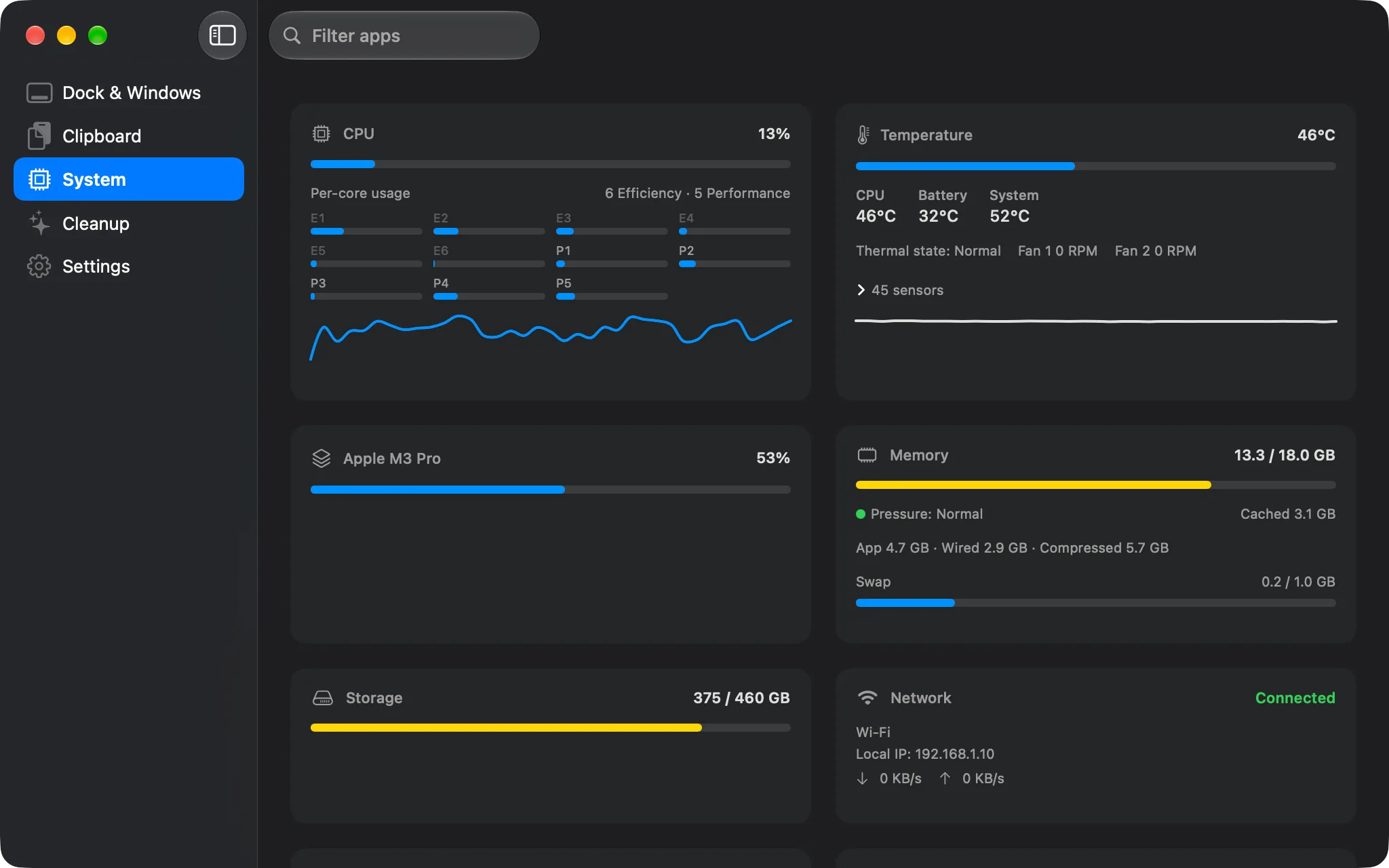
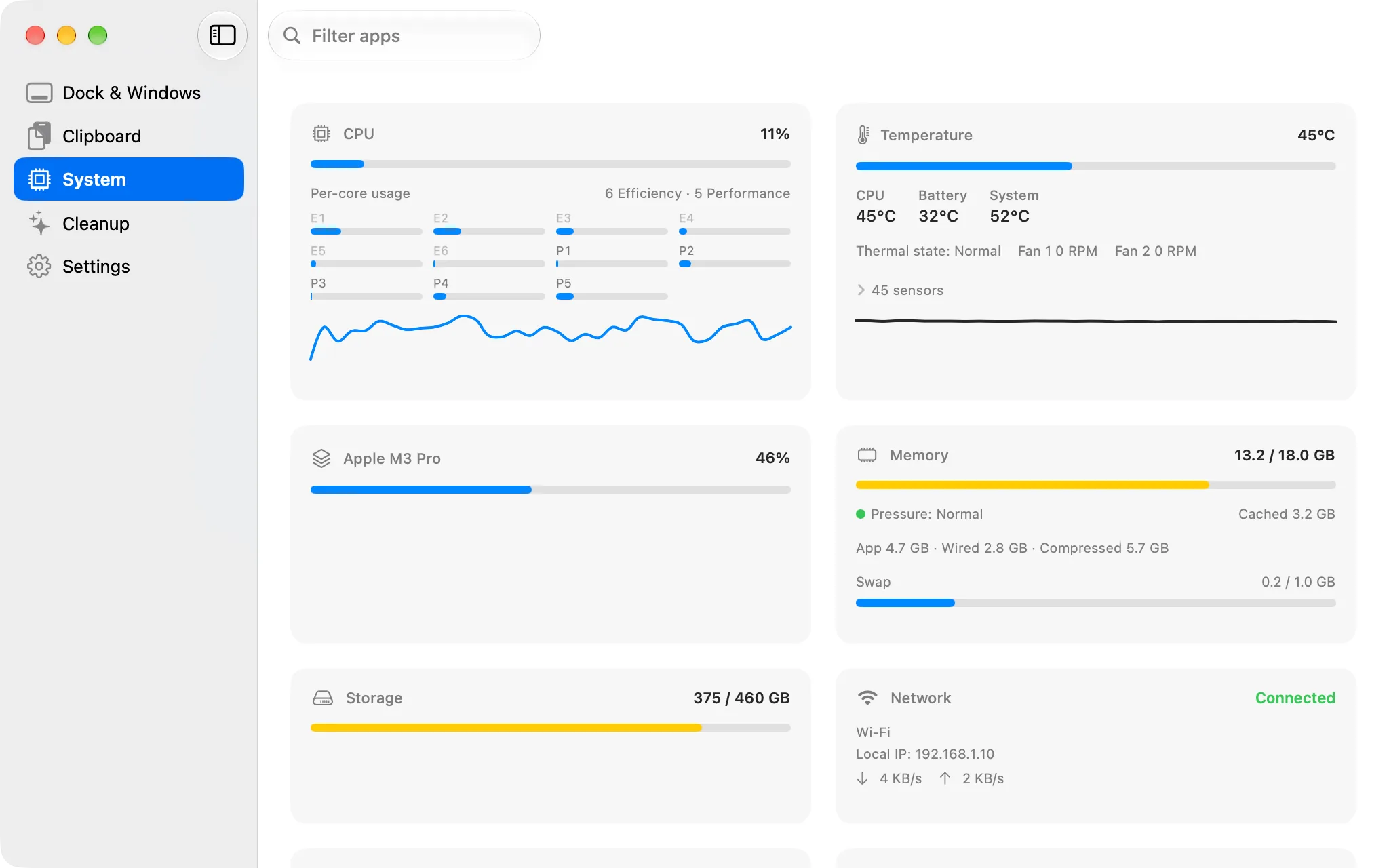
Hệ thống: CPU với các nhân hiệu năng và tiết kiệm điện, GPU, bộ nhớ, ổ đĩa, pin và sức khoẻ pin, nhiệt độ và mạng, biểu đồ một giờ hoặc một ngày qua, mọi app và tiến trình với Thoát và Buộc thoát, luôn hỏi trước. Cảnh báo khi máy quá nóng hoặc pin yếu, và khi thiếu bộ nhớ, kèm các app nặng nhất bạn đang không dùng
Thoát app không dùng: các app bạn chọn được thoát khi không nằm phía trước từ 15 phút đến 4 giờ, theo cách thường, nên việc chưa lưu sẽ được hỏi trước
Dọn dẹp: cache và phần thừa sau khi build, quét file lớn, mục cũ trong Downloads, và trình gỡ app liệt kê mọi app kèm dung lượng và lần mở gần nhất, gỡ nhiều app một lượt cùng những gì chúng để lại trong Library. App nhận ra khi bạn kéo một app vào Thùng rác, và tìm cả những gì các app đã gỡ từ lâu còn để lại. Mọi thứ được xem trước và chuyển vào Thùng rác; có thể dọn cache theo lịch
Mục chạy nền: các launch agent và daemon mà app đã cài, kèm app chủ, đang chạy hay không và bộ nhớ dùng. Agent của riêng bạn tắt được ngay, mục do app đã gỡ để lại chuyển được vào Thùng rác
Luôn ở trên: ⌃⌥T giữ cửa sổ đang dùng nằm trên các cửa sổ khác, như PowerToys trên Windows. EasyDock hiện một bản phản chiếu trực tiếp của nó khi bạn làm việc ở cửa sổ khác; bấm vào bản phản chiếu để dùng cửa sổ đó. Tối đa ba cửa sổ
Lấy màu: ⌃⌥C lấy màu bất kỳ đâu trên màn hình, đổi sang sRGB và copy dạng HEX, RGB, HSL, SwiftUI hoặc NSColor; giữ Shift để lấy liên tiếp. Màu gần đây và màu ghim nằm trong bảng trên thanh menu; bảng màu có tên copy dạng biến CSS, JSON, extension của SwiftUI hoặc Tailwind 4, và có kiểm tra độ tương phản WCAG
Vùng thả: một chiếc kệ nằm trên mọi cửa sổ, giữ tệp, hình ảnh, liên kết và chữ trong lúc bạn tới nơi cần đặt. Lắc tệp khi đang kéo, kéo lên tai thỏ, hoặc bấm ⌃⌥Z; kéo ra từng mục hoặc tất cả cùng lúc
Chuyển đổi nhanh: từ menu chuột phải của Finder hoặc Vùng thả, đổi ảnh sang WebP, AVIF, HEIC, JPEG hoặc PNG với kích thước bạn chọn, và video sang MP4, H.264 hoặc HEVC, hoặc lấy riêng âm thanh M4A. Mỗi kết quả là một tệp mới cạnh tệp gốc
Giải nén: RAR, 7z và các tệp nén khác mà macOS không mở được, có mật khẩu hay chia nhiều phần, bằng cách bấm đúp, từ menu chuột phải của Finder hoặc từ Vùng thả; không tệp nào bị ghi đè
Giữ máy thức: giữ máy không ngủ từ 15 phút đến 4 giờ hoặc cho tới khi bạn tắt, hoặc khi các app bạn chọn đang mở, bằng ⌃⌥A hoặc một cú bấm trên thanh menu. Có thể cho màn hình tắt, tự dừng khi chạy pin còn ở mức bạn chọn, và phiên vẫn tiếp tục khi EasyDock tự mở lại
Bảng trên thanh menu có công tắc cho từng tính năng, lịch sử clipboard, chỉ số của máy và các app dùng nhiều nhất, dọn dẹp, danh sách tiến trình và các công cụ, mở từ thanh menu hoặc bằng ⌃⌥D
Giao diện sáng, tối hoặc theo hệ thống, tiếng Anh và tiếng Việt, tự cập nhật bằng Sparkle
Riêng tư từ thiết kế
Không tài khoản, không thu thập dữ liệu, không analytics. Kết nối mạng duy nhất là kiểm tra cập nhật tới updates.dangkhoabach.vn, có thể tắt
Mỗi mục clipboard được niêm phong bằng AES-GCM với khoá trong Keychain đăng nhập, mục đã xoá được ghi đè. Xoá lịch sử thì khoá cũng bị xoá
Nội dung mà trình quản lý mật khẩu đánh dấu là ẩn không bao giờ được ghi, mọi thứ copy trong các app bạn loại trừ cũng vậy (mặc định gồm KeyCellar, Keychain Access, Passwords, 1Password và Bitwarden)
Hình cửa sổ chỉ giữ trong bộ nhớ, không bao giờ ghi ra đĩa
Tệp nén được 7-Zip giải trong sandbox, và mọi thứ giải ra đều giữ dấu cách ly của tệp nén
Yêu cầu và giới hạn
macOS 14 Sonoma trở lên, Apple Silicon hoặc Intel
Quyền Accessibility cho bấm Dock, chuyển cửa sổ, dán và Luôn ở trên; quyền Ghi màn hình cho hình cửa sổ và bản phản chiếu của cửa sổ ghim. Thiếu quyền thì các tính năng đó tắt, phần còn lại vẫn chạy
Khi bật Stage Manager, bấm Dock để macOS xử lý như thường, bảng chuyển cửa sổ và bản phản chiếu của cửa sổ ghim hiện cửa sổ như lần cuối nhìn thấy
Khi gập nắp, chạy pin và không có màn hình ngoài, máy vẫn ngủ dù đang bật Giữ máy thức
Thùng rác chỉ đo được, và dọn từ EasyDock, khi có quyền Full Disk Access; thiếu quyền, Dọn dẹp báo rõ và nhờ Finder dọn
Mục chạy nền chỉ tắt được agent của riêng bạn; các mục khác bật tắt trong System Settings › Login Items
⌘⇧V cũng là "dán và khớp kiểu" trong một số app; có thể đổi phím tắt trong Cài đặt
Lưu ý
EasyDock chỉ tắt ⌘Tab của hệ thống khi bảng chuyển cửa sổ của nó thay thế, và trả lại khi thoát, kể cả khi bị buộc thoát, và khi bạn gõ vào ô mật khẩu
App được ký bằng chứng chỉ Apple Development và chưa notarize: lần đầu hãy mở từ System Settings › Privacy & Security › Open Anyway
Giấy phép của GRDB, Sparkle, libwebp và 7-Zip nằm trong Cài đặt › Phần mềm bên thứ ba
Lịch sử phiên bản
Chỉ có thể tải phiên bản mới nhất. Các phiên bản cũ được liệt kê để tham khảo.
v1.3.1Mới nhất
Đã sửa
Tệp RAR mở bằng EasyDock ngay sau khi cài, kể cả khi VLC hay một app xem tệp khác đã nhận chúng trước. Tệp nén bạn đã chọn app khác trong Get Info của Finder vẫn giữ app đó, và Công cụ › Giải nén vẫn đặt được EasyDock làm app mở chúng
Tệp RAR, ZST, ARJ, LZH và các phần của tệp chia nhỏ hiện biểu tượng EasyDock kèm tên định dạng, thay vì biểu tượng của app khác. Finder có thể giữ biểu tượng cũ cho tới khi bộ nhớ đệm được xoá: chạy sudo rm -rf /Library/Caches/com.apple.iconservices.store trong Terminal rồi khởi động lại máy
EasyDock tự khai báo kiểu tệp RAR, nên mở được tệp RAR cả trên máy không có app nào khác biết kiểu này
v1.3.0
Có gì mới
Giải nén: bấm đúp vào tệp RAR, 7z hay tệp nén khác, hoặc chuột phải vào nó trong Finder và chọn Giải nén bằng EasyDock, hoặc dùng Vùng thả. RAR và 7z có hay không có mật khẩu, tệp chia nhiều phần, cùng ZIP, TAR, GZ, BZ2, XZ, ZST, CAB, ISO, ARJ và LZH
Mật khẩu được hỏi ngay trên dòng của tệp nén, được thử trước cho các tệp tiếp theo, và không bao giờ được lưu
Các tệp được giải ra cạnh tệp nén, gom vào một thư mục mang tên tệp nén khi có nhiều hơn một mục, và không tệp nào bị ghi đè. Tên tệp ZIP tạo bởi các công cụ Windows cũ hiện đúng ngôn ngữ
7-Zip giải nén trong một sandbox chỉ được đọc tệp nén và ghi vào cạnh nó, và mọi thứ giải ra đều giữ dấu cách ly của tệp nén
Công cụ › Giải nén đặt EasyDock làm app mở tệp RAR và 7z, và có thể chuyển tệp nén vào Thùng rác sau khi giải
v1.2.1
Có gì mới
Vùng thả: một chiếc kệ nằm trên mọi cửa sổ cho tệp, hình ảnh, liên kết và chữ. Lắc tệp khi đang kéo, kéo lên tai thỏ, hoặc bấm ⌃⌥Z, rồi kéo các mục ra nơi cần đặt
Chuyển đổi nhanh: chuột phải vào ảnh hoặc video trong Finder rồi chọn Chuyển đổi bằng EasyDock, hoặc dùng Vùng thả: đổi ảnh sang WebP, AVIF, HEIC, JPEG hoặc PNG với kích thước bạn chọn, video sang MP4, H.264 hoặc HEVC, hoặc lấy riêng âm thanh M4A
Mục chạy nền: xem các launch agent và daemon mà app đã cài, thuộc app nào và có đang chạy không; tắt agent của riêng bạn, và chuyển những mục do app đã gỡ để lại vào Thùng rác
Trình gỡ app liệt kê mọi app kèm dung lượng và lần mở gần nhất, sắp theo tên, dung lượng hoặc lần dùng, và gỡ nhiều app một lượt cùng những gì chúng để lại
Trình gỡ app cũng nhận ra khi bạn kéo một app vào Thùng rác và đề nghị dọn những gì nó để lại, và tìm cả những gì các app đã gỡ từ lâu còn sót lại
Lấy màu: giữ Shift để lấy liên tiếp, ghim màu, lưu bảng màu có tên và copy dạng CSS, JSON, SwiftUI hoặc Tailwind, và kiểm tra độ tương phản WCAG của hai màu
Bộ nhớ: khi máy thiếu bộ nhớ, một thông báo nêu các app nặng nhất bạn đang không dùng, và các app bạn chọn có thể được thoát khi không dùng một lúc
Trang Hệ thống cho biết app nào dùng CPU nhiều nhất khi macOS hạ hiệu năng để làm mát máy
Cài đặt liệt kê phần mềm bên thứ ba mà EasyDock dùng, kèm giấy phép
Đã sửa
Phiên Giữ máy thức vẫn tiếp tục khi EasyDock tự mở lại, như sau một bản cập nhật; thoát EasyDock vẫn kết thúc phiên
Các công tắc trên bảng thanh menu không còn bị xuống dòng khi dùng tiếng Anh
Dọn dẹp không còn báo Thùng rác trống khi có tệp: macOS chỉ cho app có quyền Full Disk Access xem Thùng rác, nên dòng Thùng rác giờ báo cần quyền đó, và việc dọn sẽ nhờ Finder
v1.1.0
Có gì mới
Luôn ở trên: bấm ⌃⌥T để giữ cửa sổ đang dùng nằm trên các cửa sổ khác. EasyDock hiện một bản phản chiếu trực tiếp của nó khi bạn làm việc ở cửa sổ khác; bấm vào bản phản chiếu để dùng cửa sổ đó
Lấy màu: bấm ⌃⌥C để lấy màu bất kỳ đâu trên màn hình. Màu được copy dạng HEX, hoặc RGB, HSL, SwiftUI, NSColor, và 20 màu gần nhất nằm trong bảng trên thanh menu
Giữ máy thức: giữ máy không ngủ từ 15 phút đến 4 giờ hoặc cho tới khi bạn tắt, hoặc khi các app bạn chọn đang mở, bằng ⌃⌥A hoặc một cú bấm trên thanh menu. Tự dừng khi chạy pin còn ở mức bạn chọn
Tab Công cụ trong bảng trên thanh menu và trong cửa sổ chính
Đã sửa
Mở bảng trên thanh menu không còn làm cửa sổ chính hiện lại sau khi bạn đã đóng nó
v1.0.0
Có gì mới
Bản phát hành đầu tiên: bấm Dock để thu nhỏ, chuyển cửa sổ bằng ⌘Tab, lịch sử clipboard, Hệ thống và Dọn dẹp, ngay trên thanh menu
Miễn phí và mã nguồn mở theo giấy phép MIT: github.com/dangkhoabach/EasyDock
 EasyDock